 プロジェクト管理手法

日々のプロジェクト管理において、ExcelやGoogleスプレッドシートが乱立し、「誰が何を担当しているのか」「全体の進捗はどうなっているのか」が担当者だけしかわからない状態になっていないでしょうか。
本記事では、既存のMicrosoft 365に含まれる「SharePoint」を活用し、チームサイトの立ち上げ、タスクリスト設計、ビュー活用、テンプレート化、さらにTeams・Planner連携までを具体的に解説します。追加コストをかけず、脱Excelでチーム全員が同じ情報を起点にリアルタイムで進捗を共有できる体制作りを支援します。
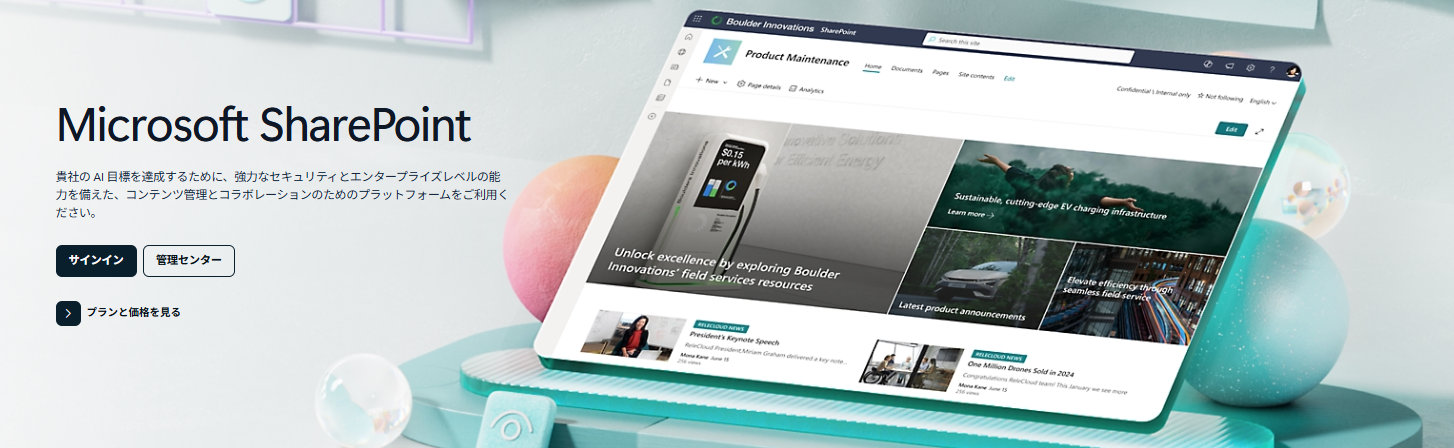
SharePointとは
引用:SharePoint
初めに、SharePointがどのようなツールなのか、基本から確認していきましょう。SharePointを正しく理解することが、効果的なプロジェクト管理への第一歩となります。
SharePointの基本概要
SharePointは、マイクロソフト社が提供する、組織内の情報共有と共同作業を促進するためのプラットフォームです。具体的には、ドキュメントの共有、リストの作成、ワークフローの自動化、コミュニケーションの促進など、様々な機能があります。WordやExcelといったおなじみのツールを含む、Microsoft 365(旧Office 365)のライセンスに含まれるサービスのため、すでにMicrosoft 365を契約している企業であれば、追加の費用なしですぐに利用を開始できます。
SharePointでできる主なこと
SharePointは、サイト作成、情報・コンテンツ管理、共同編集、業務プロセスの自動化、カスタマイズという5つの機能を、現場の運用に応じて組み合わせて使える点が特徴です。
| 機能分類 | 主な機能 | プロジェクト管理での活用例 |
|---|---|---|
| サイト作成 | ・チームサイト ・コミュニケーションサイト |
・プロジェクト専用のポータル(入口)を作成し、関係者が参照すべき情報の置き場を統一する ・メンバー情報、共有資料、周知(連絡)などを集約し、情報の分散を防ぐ |
| 情報・コンテンツ管理 | ・ドキュメントライブラリ ・リスト |
・設計書/議事録/成果物などの資料をライブラリで一元管理する ・版(バージョン)を残し、最新版と更新履歴を追える状態にする ・タスクや課題はリストで管理し、担当者/期限/状態(進行中/完了など)を一覧で把握する |
| 共同編集 |
・ファイルの同時編集 |
・仕様書や手順書などを複数人で同時編集し、レビューのコメントと修正履歴を残す ・Word/Excel/PowerPointの共同編集により、メール添付や「最新版どれ?」問題を減らす ・必要に応じて過去版へ戻せるため、誤更新のリスクも抑えられる |
| 業務プロセス | ・ワークフロー ・通知機能 |
・申請/承認の流れを自動化し、定型業務の手戻りや確認漏れを減らす ・休暇申請や経費精算、ドキュメント承認などのワークフローを構築できる ・リスト(タスク)の更新をトリガーに関係者へ自動通知を送信し、担当者/期日/状態の変更を即時共有する |
| カスタマイズ | ・Webパーツ ・ビューの変更 |
・プロジェクトの状況に合わせてページ構成や情報の見せ方を調整する ・ニュース、ドキュメント、進捗リストなどをWebパーツで配置し、必要情報へ素早く到達できる画面を作る ・リストのビューを切り替え、担当者別・期日順・遅延のみなどの表示に最適化する |
これらを適切に設計・運用することで、情報の分散を防ぎながら作業効率を高め、認識齟齬の少ない円滑なプロジェクト運営を実現できます。
SharePointがプロジェクト管理に使われる理由
SharePointがプロジェクト管理に活用される主な理由は、情報を「集約」し、チームで同じ前提を揃えやすい点にあります。SharePointでは、プロジェクトに関するファイルや共有情報をサイトに集め、関係者が参照すべき置き場を統一できます。結果として、「どこに何があるか」を探す時間を減らし、最新版の情報に基づいて作業を進めやすくなるのです。
また、ファイルの版(バージョン)を残せるため、変更履歴を追える他、誤って上書きした場合でも過去の版へ戻せます。加えて、アクセス権限を細かく設定できるため、プロジェクト内でも閲覧・編集範囲を分けながら運用することが可能です。このように、情報の置き場と更新ルールを揃えやすいことが、SharePointがプロジェクト管理に選ばれる大きな理由です。
SharePointが「管理ツール」として注目される背景
近年は、働き方の多様化やDXの推進により、場所を問わずオンラインで共同作業できる環境が前提となっています。SharePointは、社内外の関係者が同じ情報へ安全にアクセスし、共同編集や更新共有を進められる運用基盤を構築できます。リモートワーク下でも、情報が個人PCやメール添付に散らばりにくく、チームの連携を維持しやすい点が評価されているのです。
さらに、Microsoft 365の各ツールと連携しやすい点も強みです。例えばTeamsと組み合わせることで、会話(チャット・会議)と成果物(ファイル・共有情報)を往復しやすくなり、連絡と作業の分断を抑えられます。このように、「新たな管理ツールを増やさずに運用を整えたい」「Excel中心の属人的な管理を見直したい」といったニーズと相性が良いことから、SharePointはプロジェクト運用の土台として注目されています。
プロジェクト管理にSharePointが活用される理由
本章では、SharePointがプロジェクト管理の運用に取り入れられやすい理由を、現場視点で解説します。
社内にすでに「使われる土壌」がある
多くの企業では、日々の業務でWordやExcel、Teamsなどを利用しています。SharePointはMicrosoft 365のサービスとして位置付けられるため、既存ツールと同じアカウント体系や操作感の延長で使いはじめやすい点が特徴です。その結果、新規ツール導入に伴う学習コストや社内浸透の負担を抑えやすく、運用定着のハードルが下がります。
また、すでにMicrosoft 365を利用している組織であれば、追加の契約や大規模な環境変更を伴わずに導入できるケースもあります。ただし、利用可否や機能範囲は契約プランやテナント設定に依存するため、事前確認が必要です。
「情報共有」を起点に管理へ拡張できる
SharePointは、まずはファイル共有や周知といった情報管理からはじめ、必要に応じてタスク管理や進捗確認へ段階的に広げられます。例えば、議事録や決定事項をSharePointに集約し、そこからタスクをリストで管理して担当者や期限、状態を追跡するといった運用が可能です。情報共有で終わらせず、次のアクションまでつなげやすい点が評価されます。さらに、業務プロセスの自動化(通知や承認など)を組み合わせることで、既存の業務フローに沿った運用にも寄せやすくなります。
権限管理・閲覧制御が組織運用に合っている
プロジェクトには社内メンバーだけでなく、外部の協力会社がかかわることもあります。SharePointでは、サイトやライブラリ、ファイル単位でアクセス権限を設定でき、必要な範囲に限定して情報共有しやすい点が強みです。部門や役割ごとに閲覧・編集範囲を分ける運用とも相性が良く、統制が求められる組織でも使いやすい傾向があります。
小規模〜中規模プロジェクトに適している
SharePointは、部門内の改善活動や比較的規模の小さいプロジェクトなど、まずは運用を整えたい場面で取り入れやすい選択肢です。専用のプロジェクト管理ツールほど高度な計画管理(依存関係や詳細な工数・ガントチャートの最適化など)に強いわけではありませんが、情報の置き場を揃え、更新を回すという目的には十分対応できます。そのため、「まずは手軽に情報管理の分散を止めたい」「Excel中心の管理を整理したい」といったニーズにフィットしやすいと言えます。
SharePointによるプロジェクト管理サイトの立ち上げ手順
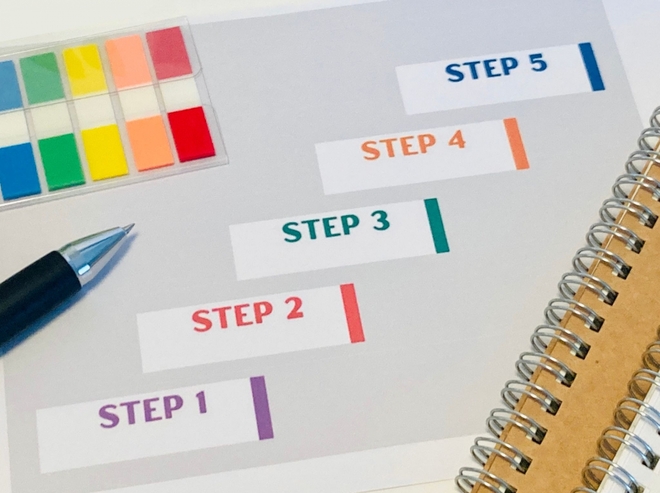
本章では、SharePointでプロジェクト管理をはじめる際の基本的な立ち上げ手順を、5つのステップで整理します。最初から作り込みすぎず、「まず動く形」を作ってから運用に合わせて調整するのがポイントです。
1.プロジェクト用チームサイトを作成する
最初に、プロジェクト情報を集約する「チームサイト」を作成しましょう。チームサイトは、メンバーが資料や連絡事項を共有し、共同作業を行うための起点になります。まずは置き場を一つに揃えることで、情報が散らばる状態を防ぎやすくなります。
手順の例
- SharePointのホーム画面で「サイトの作成」を選択
- サイトの種類で「チームサイト」を選択
- サイト名(例:〇〇プロジェクト)とプライバシー設定(原則プライベート)を設定して作成する
作成後は、サイトURLを関係者へ共有し、参加メンバーを登録します(権限は後段で整理します)。
2.Microsoft Listsでタスク管理リストを作成する
次に、タスク管理用の「リスト」を用意します。リストは、タスク名、担当者、期限、状態などを一覧で管理できる機能で、Excelに近い見た目のまま、共同編集や更新管理に向いた運用がしやすい点が特徴です。
手順の例
- チームサイト上で「+新規」から「リスト」を選択する
- 「空白のリスト」またはテンプレートを選択する
- リスト名を設定して作成(例:タスク管理)する
作成後、タスクを登録し、担当者・期限・状態を入力できる状態にします。
3.管理項目(列)を最適化する
リストはそのままでも使えますが、プロジェクトの運用に合わせて管理項目(列)を整えることで、運用が回りやすくなります。まずは「最低限」ではじめ、必要になったら追加する運用が安全です。
以下はよく使われる管理項目です。
| 列の名前 | 列の種類 | 用途 |
|---|---|---|
| タスク名 | 1行テキスト | ・具体的な作業内容を記載 ・担当者がタスクを理解しやすい |
| 担当者 | ユーザー | ・タスクの担当者を割り当てる ・責任の所在も明確にできる |
| 開始日 | 日付と時刻 | ・タスクの開始予定日 ・タスクのスケジュールを管理できる |
| 期限 | 日付と時刻 | ・タスクの完了期限 ・タスクの遅延を防ぐ |
| ステータス | 選択肢 | ・「未着手」「進行中」「完了」などの進捗状況 ・タスクの進捗状況を可視化する |
| 優先度 | 選択肢 | ・「高」「中」「低」などの優先順位 ・タスクの重要度を判断できる |
| 備考 | 複数行テキスト | ・補足、関連リンク、依存関係のメモなど ・タスクに関する情報を詳細に記録できる |
運用上は「ステータスの定義」「期限の更新ルール」など、入力ルールも合わせて決めておくと形骸化しにくくなります。
4.ビューを活用して見やすくする
タスクが増えると、一覧だけでは把握が難しくなります。ビューを作成して表示条件を切り替えられるようにしておくと、必要な情報にすぐたどり着けます。
例えば、以下のようなビューを作成しておくと便利です。
- 担当者ごとのタスク一覧
- 自分が担当する未完了タスク
- 期限切れのタスク
- 優先度が高いタスク
ビューを切り替えることで、膨大な情報の中から必要なものを瞬時に見つけ出せます。ビューの名前は、ビューの内容をわかりやすく表現するものにしましょう。
5.メンバーを招待し共同管理を開始
最後に、メンバーをサイトへ招待し、共同管理を開始します。サイト右上の「共有」からメールアドレスを指定して招待できます。招待時は、役割に応じて権限を設定することが重要です。
具体的には、以下のような権限レベルがあります。
| 権限レベル | できることの概要 |
|---|---|
| 所有者 | サイト設定やメンバー管理を含む全権限(最小人数に限定) |
| メンバー | リストやファイルの追加・編集が可能(通常の参加者) |
| 閲覧者 | 閲覧のみ(共有先・確認のみの関係者) |
社外メンバーを招く場合は、閲覧範囲の切り分け(サイト分割やライブラリ分割)も含め、情報の出し分けを前提に設計すると安全です。
【応用編】SharePointリストでガントチャートを作成する方法
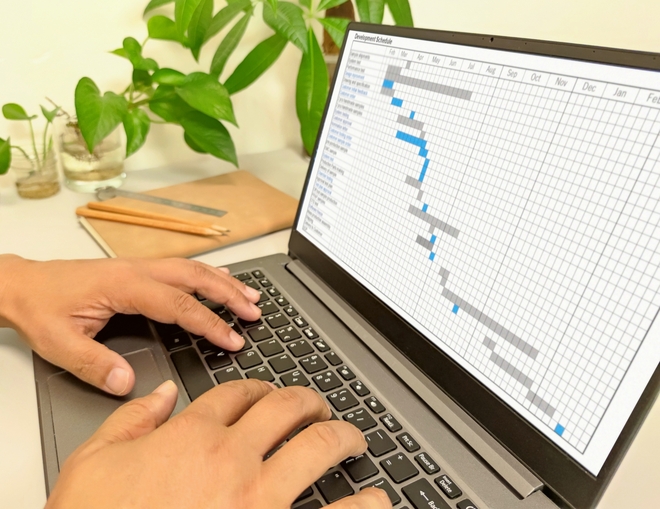
ガントチャートは、タスクの期間と重なりを時系列で把握するための図です。SharePointでは、リストを「タイムライン(ガントチャート風)」の表示に切り替えることで、スケジュールの全体像を俯瞰できます。
ガントチャート表示に必要な項目
ガントチャート風のビューを作成するには、リストに少なくとも次の2列が必要です。
- 開始日(日付)
- 終了日または期限(日付)
列の種類は「日付と時刻」を選択し、日付を正しく入力できる状態にします。開始日と終了日が揃うことで、各タスクの期間がタイムライン上に表示されます。
ガントチャート表示の注意点
SharePointのガントチャート風表示は、全体の流れを掴むのに有効ですが、専門的なプロジェクト管理ツールの代替にはなりません。具体的には、次のような制約があります。
- タスク間の依存関係を設定しても自動で連動しにくい
- 進捗率の可視化や高度な色分けなどは限定的
- 計画変更時に、影響範囲の把握や調整が手作業になりやすい
そのため、SharePointのガントチャートは「大枠の把握」「関係者への共有」を主目的にし、依存関係の厳密な管理や詳細な計画調整が必要な場合は、専用のプロジェクト管理ツールの利用も検討すると良いでしょう。
下記記事では、ガントチャートの概要や利用するメリット、作成方法を詳しく解説しています。
【応用編】プロジェクト管理テンプレート活用術
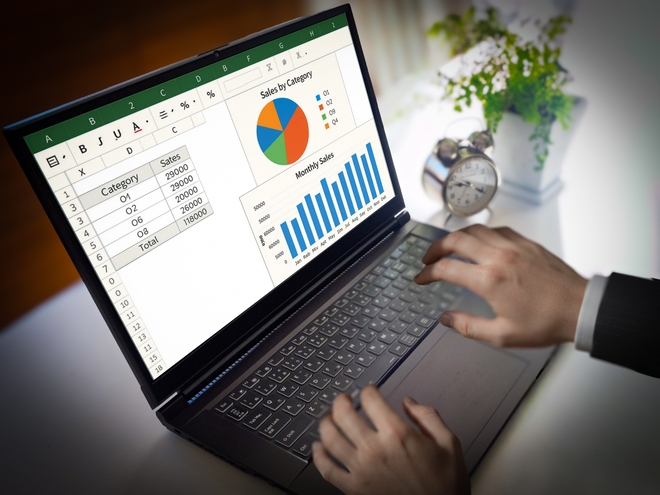
毎回ゼロからサイトやリストを作ると、立ち上げに時間がかかり、構成や運用ルールも案件ごとにぶれやすくなります。SharePointのテンプレートを活用すれば、「まず動く形」を短時間で用意し、必要に応じて自社の運用へ寄せていけます。
Microsoft公式テンプレートの活用
SharePointには、あらかじめページやWebパーツ、リストなどがセットになったサイトテンプレートが用意されています。プロジェクト管理用途では、プロジェクトの概要共有や進捗報告、課題管理などに使える構成が最初から揃っているため、初期設計の手間を減らしやすい点がメリットです。導入のコツは、いきなり作り込まず、まずテンプレートを適用して運用を回し、現場で必要になった要素だけを追加・調整することです。テンプレートは適用後にページやWebパーツ、リストの内容を編集できるため、自社の運用に合わせて段階的に最適化できます。
自社向けテンプレートを作成するポイント
「毎回同じ形で立ち上げたい」場合は、プロジェクト運用の標準をテンプレート化して再現性を高めるのが有効です。ポイントは次の3つです。
最初に固定するのは「構成」と「ルール」
ページ構成(入口、資料置き場、タスクリスト、議事録など)と、入力ルール(ステータス定義、期限更新、担当者の付け方など)を先に標準化すると、案件ごとの迷いが減ります。
テンプレートは「モダンサイト前提」で考える
SharePoint Onlineのモダンサイトでは、従来の「サイトをテンプレートとして保存」機能は基本的に前提にしないほうが安全です。代わりに、SharePointのサイトテンプレートやサイトデザイン(サイトスクリプト)など、モダン向けの仕組みで標準化を進めます。
標準化は「共通部分」だけに絞る
案件ごとに変わりやすい列やビューまで固定すると、かえって使いにくくなりがちです。共通化は最小限にして、可変部分は運用で調整できる余地を残すと定着しやすくなります。
テンプレートを活用することで立ち上げを迅速化するとともに構成と運用ルールを統一でき、担当者が変わっても回るプロジェクト運用を実現しやすくなります。
【連携編】Teams・Plannerと組み合わせた運用

SharePointは単体でも情報集約に強みがありますが、Microsoft 365内のツールと組み合わせることで「連絡→作業→記録」を分断せずに回しやすくなります。本章では、相性の良いTeams、Planner、Power Automateの連携ポイントを解説します。
Teamsをコミュニケーションの起点にする
引用:SharePoint
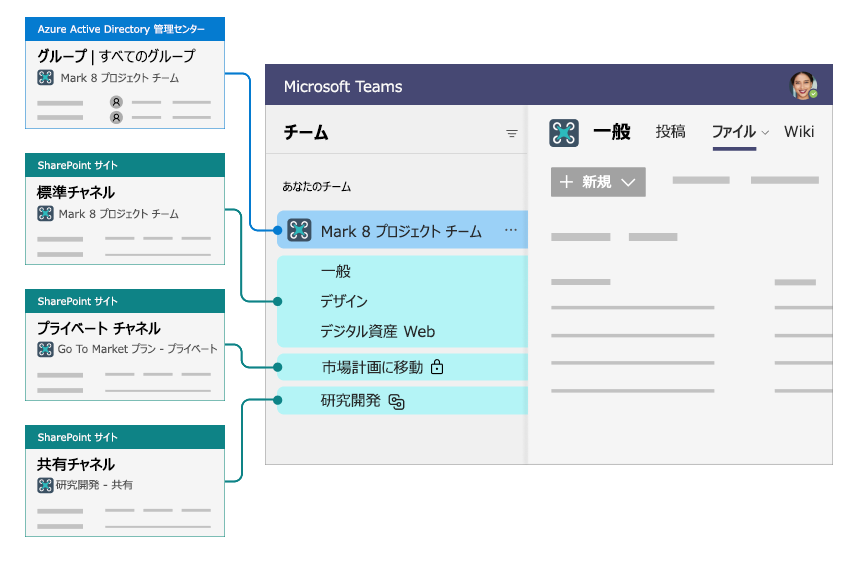
プロジェクトのコミュニケーションハブとしてTeamsを利用している場合、SharePointサイトをTeamsのタブに追加するのが効果的です。Teamsから画面を切り替えずに、資料の参照やタスク一覧の確認ができるため、「見に行かない」「更新されない」を防ぎやすくなります。また、Teamsのチャネルで共有するファイルは、基本的にそのチームに紐付くSharePoint側へ保存されます。ファイルの置き場が自動的に揃うため、メール添付や個人PCへの保存に寄りにくく、共有の一貫性を保てるのです。
Plannerで個人の実行管理を補完する
チーム全体の管理はSharePointリスト(Microsoft Lists)で行い、個人の「今日やること」「優先順位付け」をPlannerで補完する運用が現実的です。SharePointリストは一覧性と履歴管理に強く、Plannerは個人のタスク消化を前に進めるのに向いています。注意点として、SharePointリストのタスクが自動的にPlannerへ同期されるとは限りません。二重管理を避けたい場合は、どちらを正とするか(チーム管理=リスト、個人の実行管理=Plannerなど)を最初に決め、必要に応じてリンクで往復できる状態にしておくと運用が崩れにくくなります。
Power Automateで定型作業を自動化する
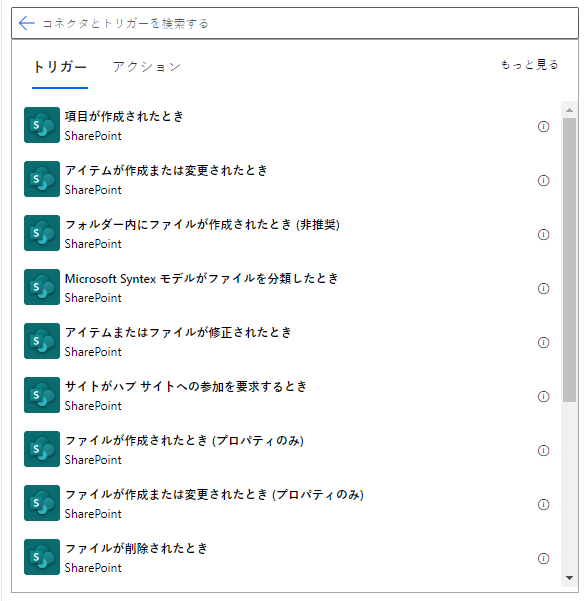
引用:SharePoint
Power Automateを併用すると、更新連絡や承認などの定型作業を自動化できます。例えば、リストのステータス変更時に関係者へ通知する、期限が近いタスクをリマインドする、ページやファイルの承認フローを回すといった運用が可能です。手作業の連絡や確認を減らせるため、更新漏れや伝達抜けが起きにくくなり、プロジェクト管理の実務負荷を下げやすくなります。
SharePointプロジェクト管理の限界と注意点
SharePointは情報共有と共同作業の基盤として有効ですが、すべてのプロジェクト管理要件を単体で満たせるわけではありません。本章では、運用でつまずきやすい限界と注意点を解説します。
大規模・複雑なプロジェクトには不向き
SharePointは、情報共有や簡易的なタスク管理には適しています。一方で、タスク数が増え、依存関係が複雑になるほど、全体の整合を保つ運用が難しくなるでしょう。特に複数案件を並行する環境では、横断で進捗やボトルネックを俯瞰する仕組みを作りにくく、更新の手間が増えることで管理が属人化しやすくなります。数百件規模のタスクが並行し、依存関係の変更が頻繁に発生するようなプロジェクトでは、依存関係の自動連動や計画変更の影響分析に強い専門ツールの利用も検討すると良いでしょう。
工数・リソース管理は標準機能だけでは弱い
SharePointは、タスクの状態や期限といった管理には使えますが、工数(作業時間)やメンバー負荷を前提にしたリソース最適化は得意ではありません。例えば、「誰に作業が集中しているか」「見積もりに対して実績が超過していないか」といった観点は、標準機能だけで可視化しようとすると設計・運用負荷が高くなります。工数・負荷まで含めて計画を回したい場合は、工数管理やリソース管理を前提にしたツール、あるいは集計・可視化の仕組みを別途用意する必要があります。
判断材料が分散し、意思決定が遅れる
SharePointは情報を集約できる一方で、TeamsやPlannerなどを併用する運用では「どこに何があるか」が曖昧になりやすく、判断材料の回収に時間がかかることがあります。例えば進捗を確認するだけでも、SharePointの資料、Teamsの議論ログ、Plannerのタスク状況をそれぞれ見に行く必要が生じ、結果として意思決定が遅れるケースがあります。併用する場合は、正とする情報(例:決定事項は議事録、進捗はリストなど)と参照ルールをあらかじめ決めておくことが重要です。
SharePointの弱点を補完するならLychee Redmine
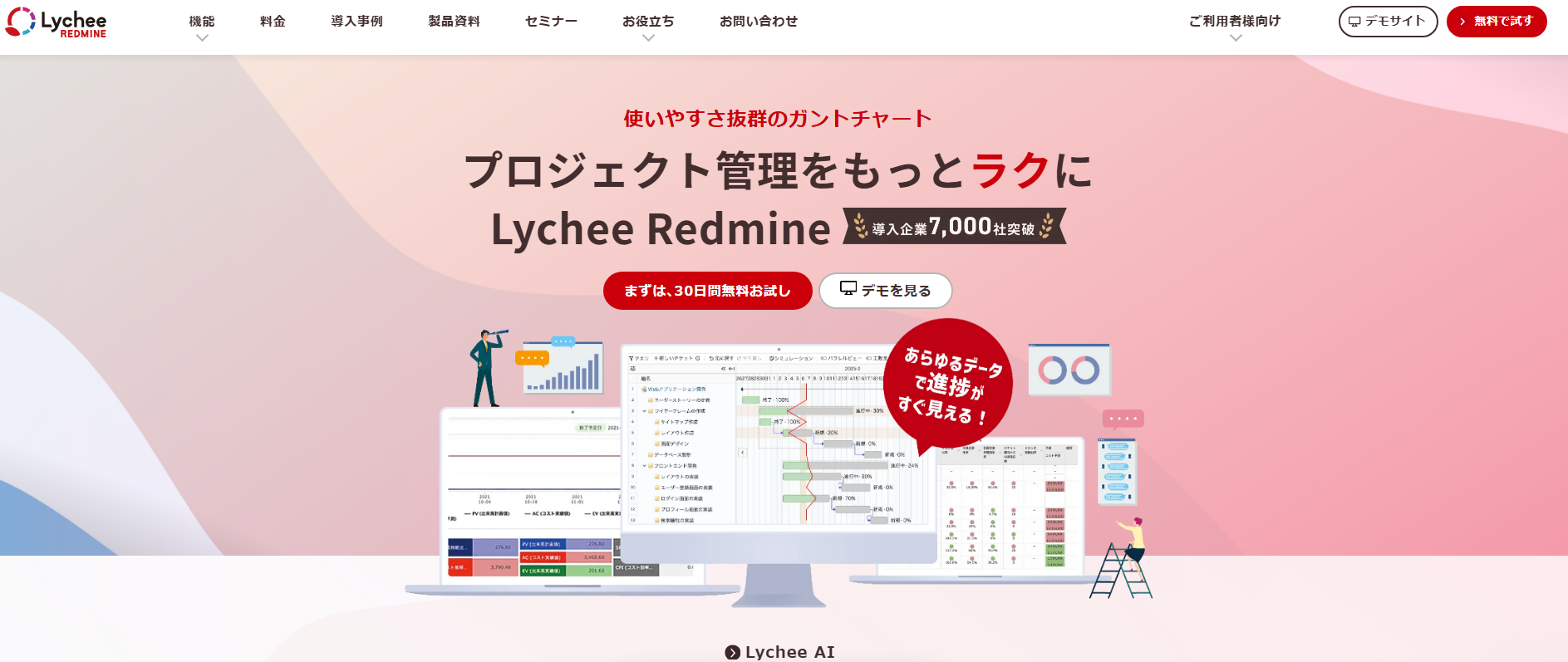
SharePointは情報共有の起点として優れていますが、プロジェクトの「計画を組み立てる」「進捗を構造で追う」「遅延の兆候を数値で捉えて手を打つ」といった管理・判断までを単体で担うには限界があります。そこで有効なのが、プロジェクト管理ツール「Lychee Redmine」との併用です。
課題1:計画と進捗がつながらず、全体像が揺らぐ
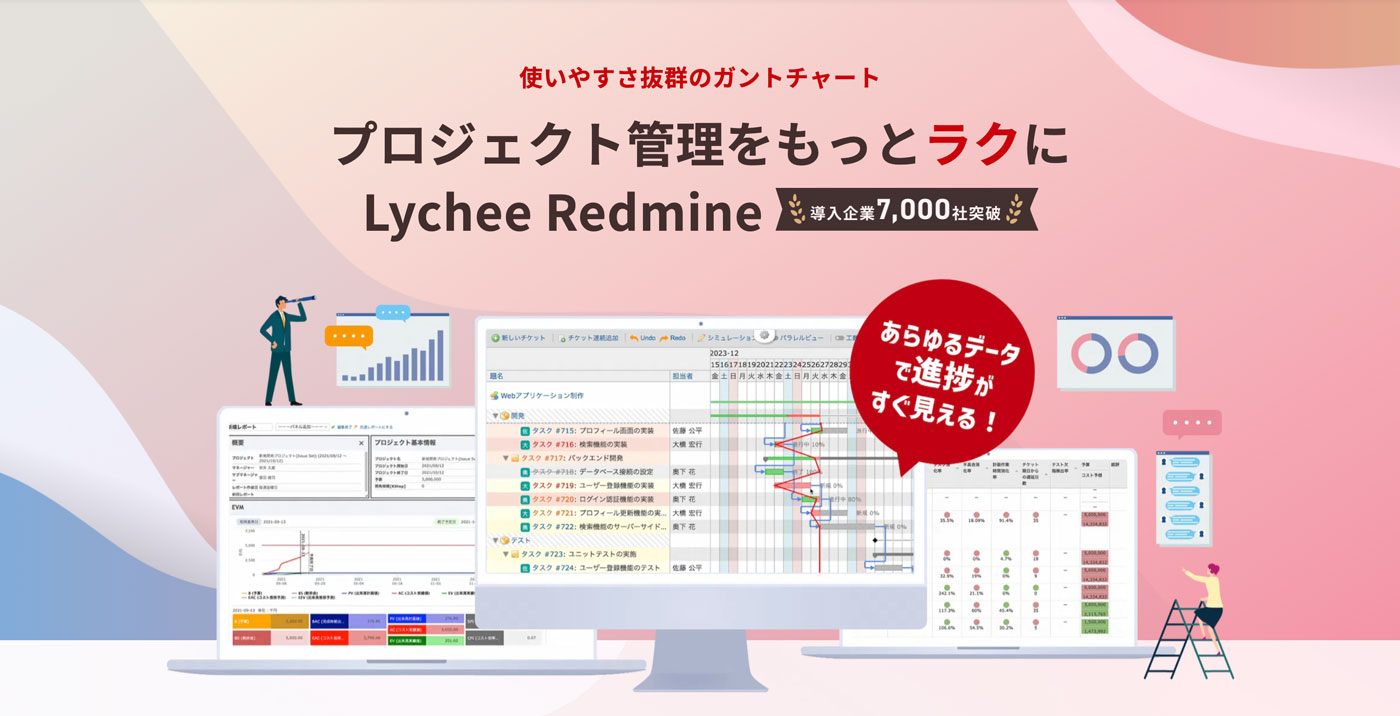
SharePointでは、資料やタスク情報を集約できても、「WBSで分解した計画」と「ガントチャートで見たスケジュール」とを一体で更新し続ける運用は作り込みが必要になります。結果として、計画と現場の進捗がズレたまま進行し、全体像が見えにくくなることがあるでしょう。Lychee Redmineなら、WBS(タスク分解)とガントチャート(スケジュール)を同じ画面で編集でき、計画変更と進捗更新を同じ流れで回せます。タスク構成の変更が多いプロジェクトでも「計画→更新→再計画」を繰り返しやすく、常に最新の全体像を保ちやすくなります。
課題2:工数と負荷が見えず、ボトルネック対応が後手になる
SharePointでは、タスクの状態や期限は追えても、「誰に負荷が集中しているか」「見積もりに対して実績が超過していないか」といった工数・リソース観点の把握は得意ではありません。そのため、問題が顕在化してから気付き、追加投入や残業で帳尻を合わせる運用になりやすくなります。Lychee Redmineでは、チケットに担当・期日・進捗・工数(予定/実績)を紐付けて管理でき、負荷の偏りや遅延の兆候を数値で捉えられます。ボトルネックを早期に特定し、担当変更や優先度の見直しなど、軌道修正の判断の前倒しが可能です。
課題3:情報はあるのに、判断材料が揃わず意思決定が遅れる
SharePointやTeamsに情報が点在すると、「資料はあるが、判断に必要な状態が一目でわからない」状況が起きがちです。結果として、確認の往復が増え、意思決定が遅れます。SharePointを「共有・記録の基盤」、Lychee Redmineを「管理・判断の基盤」として役割分担すると、情報の置き場と判断の置き場が明確になります。
- SharePoint:議事録、設計書、成果物、周知など「参照すべき情報」を集約
- Lychee Redmine:WBS、ガントチャート、工数、課題、遅延兆候など「判断に必要な状況」を可視化
この分担により、必要な情報へ最短で到達でき、判断が揺れにくい運用を作りやすくなります。
このように、SharePointの強み(情報共有)を活かしつつ、Lychee Redmineで弱点(計画・進捗・工数・判断)を補完することで、プロジェクト管理を「記録」から「制御」に近づけられます。
下記の記事では、Lychee Redmineの概要に加え、主な機能やメリットを具体例とともに詳しく解説していますので、併せてご覧ください。
SharePointプロジェクト管理に関するよくある質問(FAQ)
最後に、SharePointでのプロジェクト管理に関して、実務でよく寄せられる質問を整理しました。
SharePointだけで中〜大規模プロジェクトを管理できますか?
小〜中規模であれば運用設計次第で対応できるでしょう。ただし、工数の実績管理や複数プロジェクトの横断把握が必要になると、標準機能だけでは可視化や統制が難しくなりやすいです。
スマートフォンアプリからタスクを確認・更新できますか?
はい。「SharePoint」アプリまたは「Microsoft Lists」アプリを使えば、モバイルからリストの閲覧・編集が可能です。外出先からの簡易更新には向いていますが、複雑な計画変更はPCでの作業が現実的と言えます。
タスクの期限が近づいた際に通知を受け取れますか?
リストのルール作成やPower Automateを利用すれば、期限前のリマインドやステータス変更時の通知を自動化できます。運用を安定させるには、通知条件をあらかじめ統一しておくことが重要です。
SharePointでガントチャートや進捗管理はできますか?
タイムライン(ガント風)表示で期間の可視化は可能です。ただし、依存関係の自動連動や遅延の影響分析、工数ベースの進捗判断には向いていません。
複数プロジェクトを横断して管理できますか?
標準機能だけでは難易度が高いです。サイトやリストが案件ごとに分かれると、全体の進捗や負荷の俯瞰がしにくくなります。
SharePointはプロジェクト管理ツールの代わりになりますか?
小規模〜中規模で「情報共有+簡易タスク管理」が中心であれば代替になり得ます。一方、計画管理・負荷調整・遅延分析まで求める場合は、専用ツールとの併用が現実的です。
SharePointとプロジェクト管理ツールは併用できますか?
はい。SharePointを「情報共有の基盤」、専用ツールを「計画・進捗・工数の管理基盤」として役割分担すると、双方の強みを活かせるようになります。この併用が、実務では最も安定した運用になりやすいです。
SharePointを活かし、次の一手を見極めよう

SharePointは情報共有とタスク管理の土台として有効ですが、進捗の構造管理、工数把握、複数案件の横断管理までを単体で担うには限界があります。そのため、まずはSharePointで情報を整え、プロジェクトの成長段階に応じて役割を分けながら専用ツールを併用する運用が現実的です。
特にLychee Redmineは、WBS、ガントチャート、工数をまとめて管理できるため、計画と進捗を切り離さずに運用できます。30日間の無料トライアルを活用し、現場にすぐ定着する使いやすさと効果を自社のプロジェクトでお試しください。






30日無料トライアルをはじめる
- 多機能ガントチャート/カンバン/バックログ/リソース管理/CCPM/レポートなど
- ・ クレジットカード登録不要
- ・ 期間終了後も自動課金なし
- ・ 法人の方のみを対象
このサイトはreCAPTCHAによって保護されており、Googleのプライバシーポリシーと利用規約が適用されます。