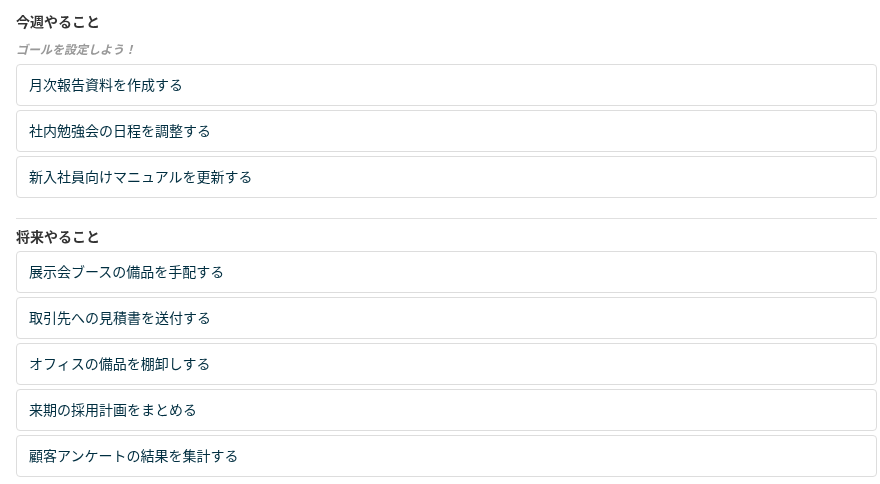
やることを優先順に並べ、「今週やること」と「将来やること」に分けて管理できます。
これにより、タスク管理をしたことがないチームでも気軽に始められ、使ううちに自然とスムーズな進め方を取り入れられます。
プロジェクト設定 > モジュール で「Easyタスク管理」を有効にするとご利用いただけます。
※Neoバックログ/カンバンと同時に有効にした場合は、Neoバックログ/カンバンとして動作します。Easyタスク管理を使う場合は、Neoバックログ/カンバンを無効にしてください。
※Easyタスク管理を有効にすると、月曜始まりの1週間ごとに「今週やること」を区切る設定に切り替わります。Neoバックログに戻しても、この設定は元に戻りません。
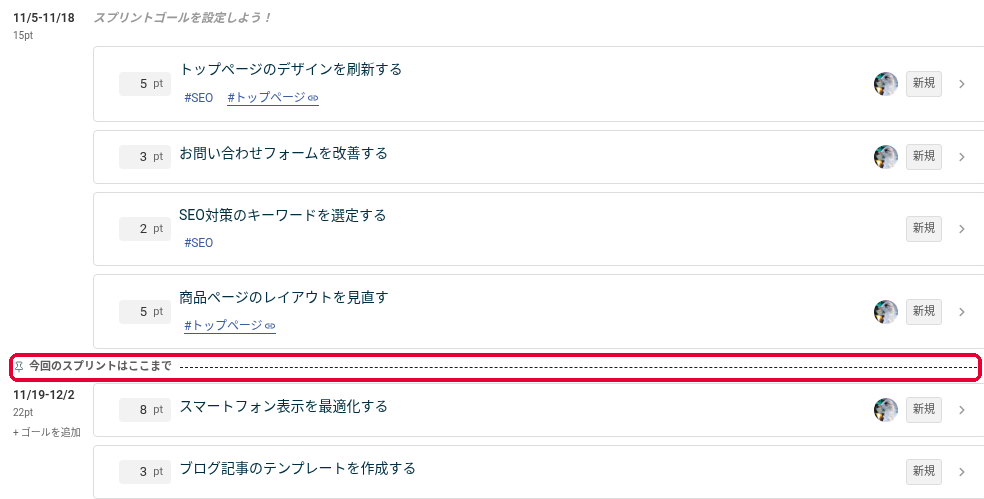
進行中のスプリントに表示される「今回のスプリントはここまで」のラインをドラッグして、チームがコミットした位置に固定できます。予想消化ポイントを超えている場合は、超過ポイントも表示されます。
※Neoカンバン、チケット一覧、ガントチャートの「スプリント期間」もコミットラインの位置に合わせて表示されます。
※ラインにマウスを乗せると表示される「リセット」ボタンで、最初の位置に戻せます。
※Easyタスク管理には表示されません。
これにより、ベロシティから計算された区切りではなく、チームで合意した範囲をスプリントとして扱えます。
※超過の表示は、予想消化(これまでの実績から見込んだポイント)があり、コミットラインより上のチケットのポイント合計がそれを超えたときに表示されます。
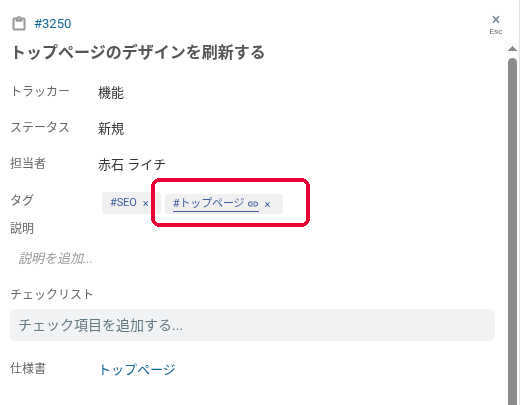
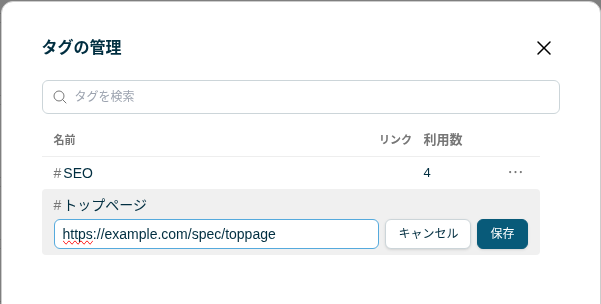
リンクが設定されたタグは、Neoバックログ/カンバンのカードや詳細パネルでリンクアイコン付きで表示され、マウスを乗せると表示されるリンクから別タブで開けます。
※タグへのリンクの設定は、タグの管理画面から行えます(LycheeフレンドリーUXのリリースノートをご覧ください)。
※タグをクリックしたときの絞り込みは、これまでどおりご利用いただけます。
これにより、タグからエピックの資料や関連ページへすぐにアクセスできます。
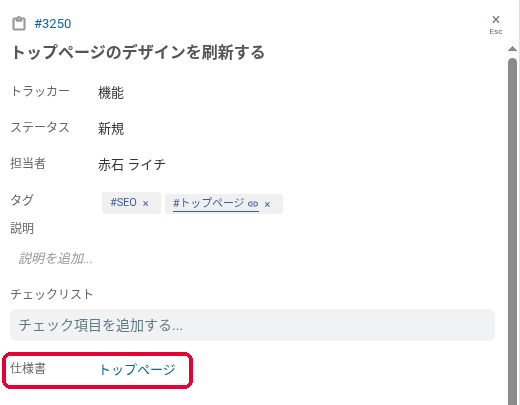
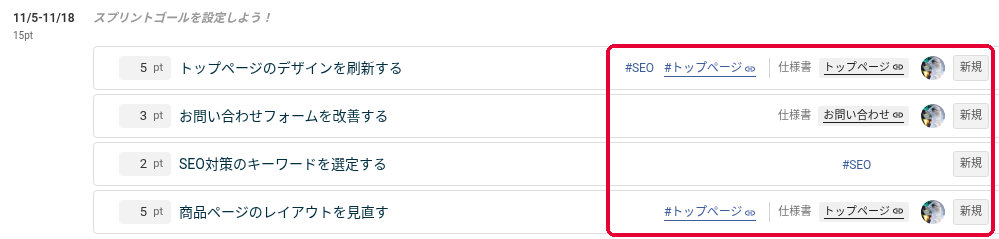
カスタムフィールドの「値に設定するリンクURL」を設定している場合、その値がリンクとして表示されます。
これにより、Neoバックログから画面を切り替えずに関連情報を確認できます。
※リンクとして表示されるのは、リスト形式のカスタムフィールドです。
※カスタムフィールドの名前と値は長い場合に省略され、マウスを乗せると全文を確認できます。
これにより、チームに必要な情報をカード上でまとめて確認できます。
※追加できるカスタムフィールドは、プロジェクトで使用しているリスト形式のものが対象です。
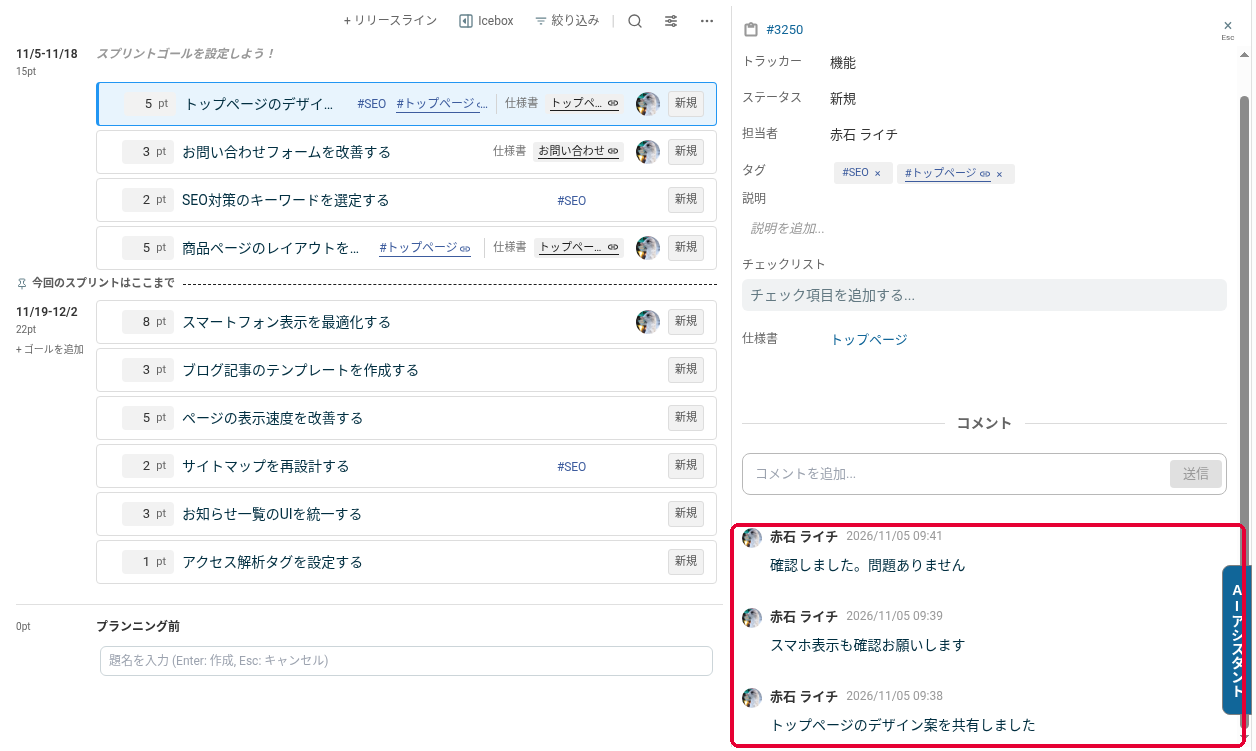
入力欄を一覧の上に配置し、スクロールしても入力欄が表示されたままになります。
これにより、最新のコメントをすぐに確認して、そのまま書き込めます。
これにより、共有されたURLを開くと、Neoバックログ上ですぐにチケットの内容を確認できます。
※Neoバックログで開いた詳細パネルが対象です。Neoカンバン・Iceboxのチケットは、従来どおりチケット画面のURLがコピーされます。
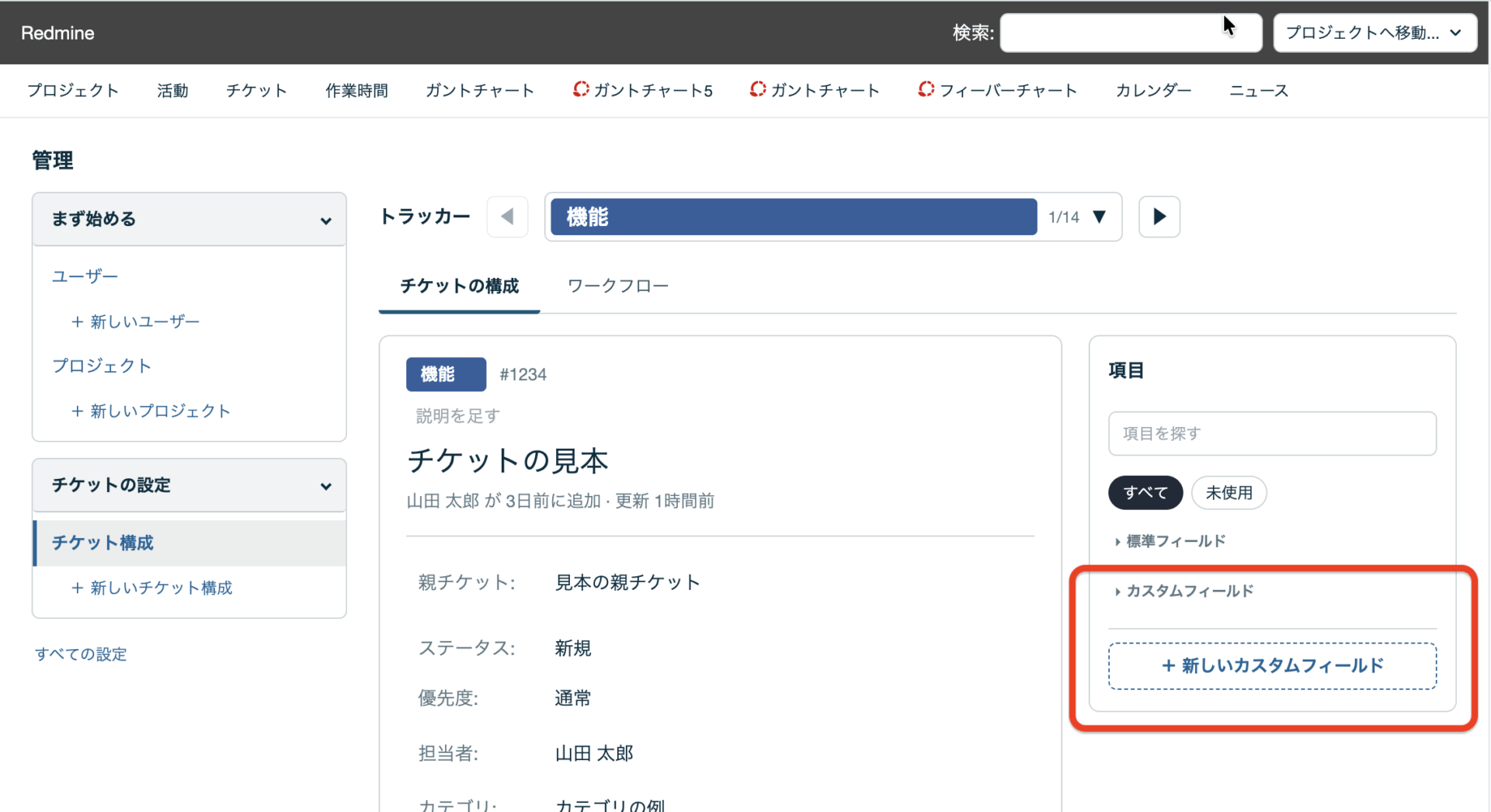
チケット構成画面内でカスタムフィールドを作成・編集できるようにしました。
これにより更にスムーズにチケット構成を作成出来るようになりました。
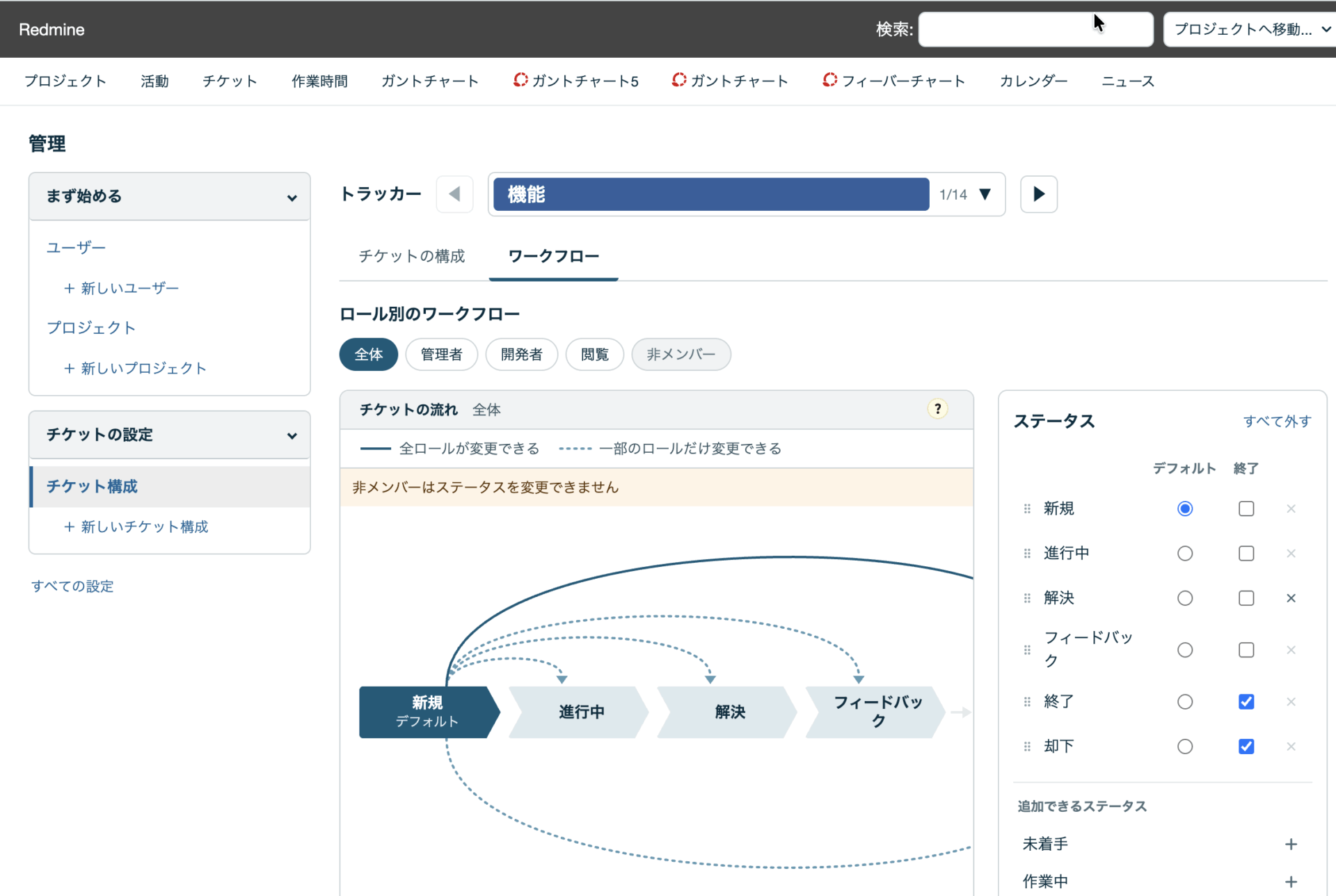
また、ワークフロータブを追加しました。
これまでのワークフロー画面とは大幅にUI/UXを刷新し、ドラッグ&ドロップで直感的にステータスの流れやフローを設定でき、現在の状況も見た目でわかるようになりました。
また、運用ルールを指定することでのワークフローの設定を可能にしました。
タグの管理画面で、各タグの三点リーダーから「リンクの設定」を選び、URLを入力します。リンクのあるタグには一覧にリンクアイコンが表示され、クリックすると別タブで開けます。
※タグの名前を変更したときは、リンクも新しい名前のタグに引き継がれます。
これにより、チーム全員が同じ資料にタグからたどり着けます。
CCPMの機能仕様を把握しない状態でモジュールを有効にして意図せず期日が変わってしまうことを防ぐため、有効にする前に確認するようにしました。
※確認ダイアログは、プロジェクトの新規作成・設定・コピー画面と、管理設定のデフォルトのモジュールでCCPM選択時に表示します。親プロジェクトやプロジェクトテンプレートから引き継いで最初から有効になっている場合は表示されません。
以下の不具合を修正しました。
-OSSプラグインを併用している環境で、シンプル設定のプロジェクト作成画面を開くとエラーになる場合がある
これまでタグはLychee Agileの機能だったため、Neoバックログ/Neoカンバンモジュールを有効にしたプロジェクトでしか使えませんでした。
今後はすべてのプロジェクトで、チケットのフォーム・チケット詳細・チケット一覧(フィルタ・表示項目)・CSVインポート/エクスポート・ガントチャート・Lychee Issue Formでタグを利用できます。
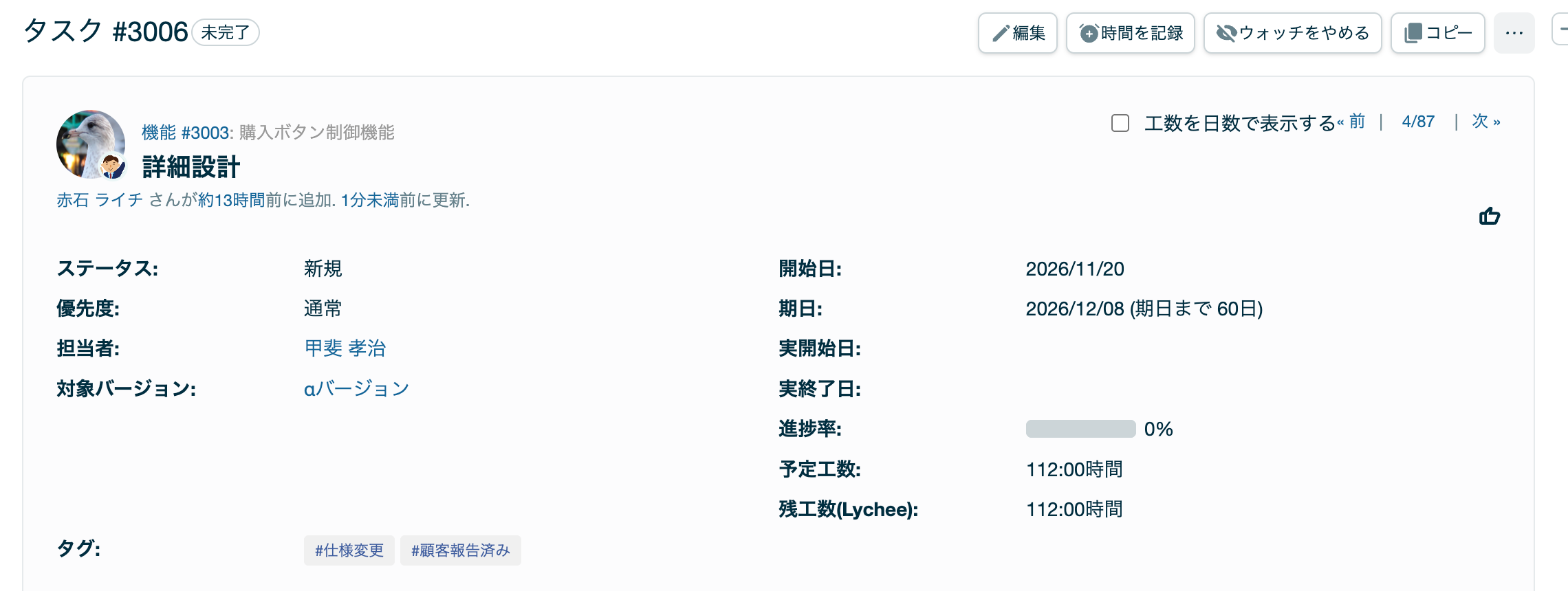
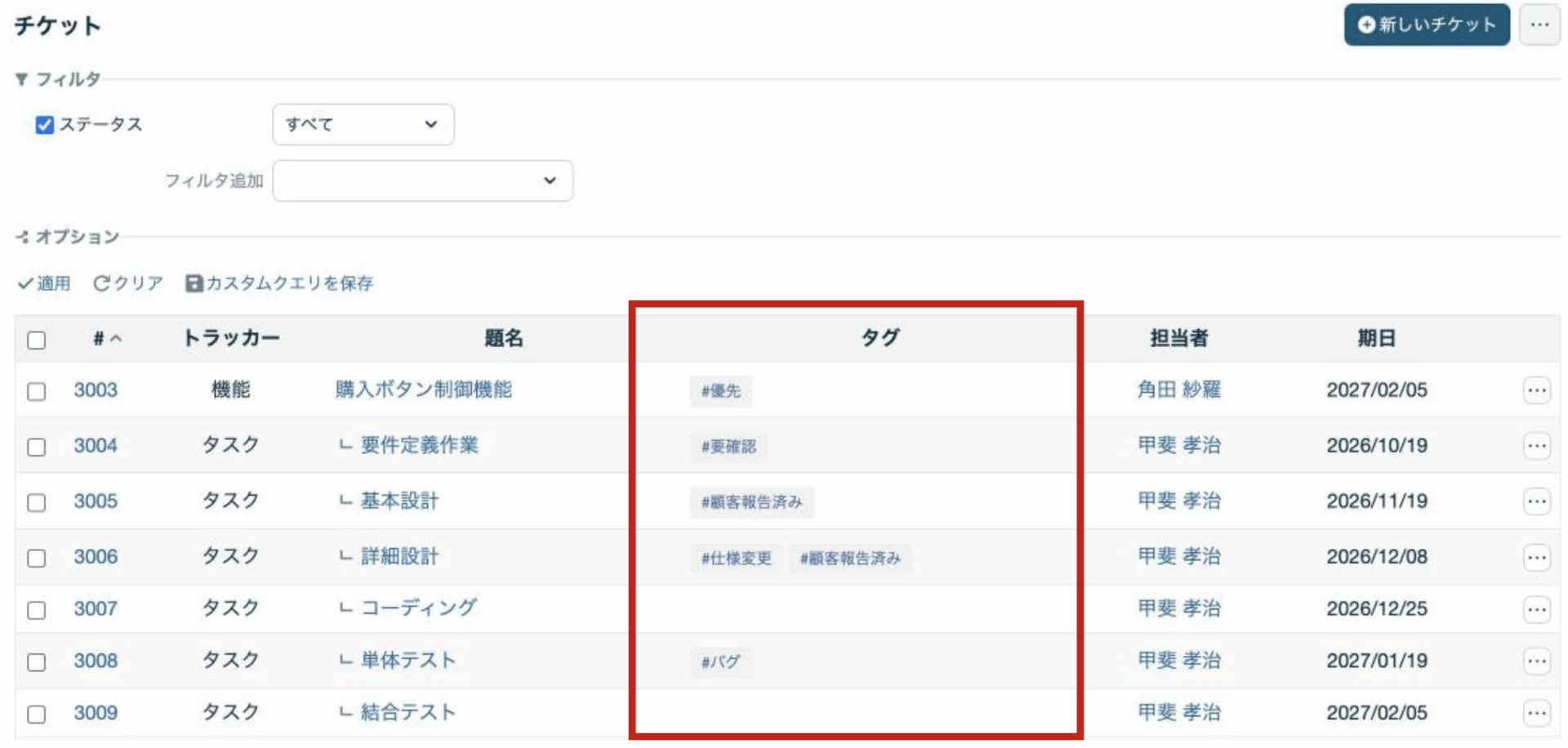
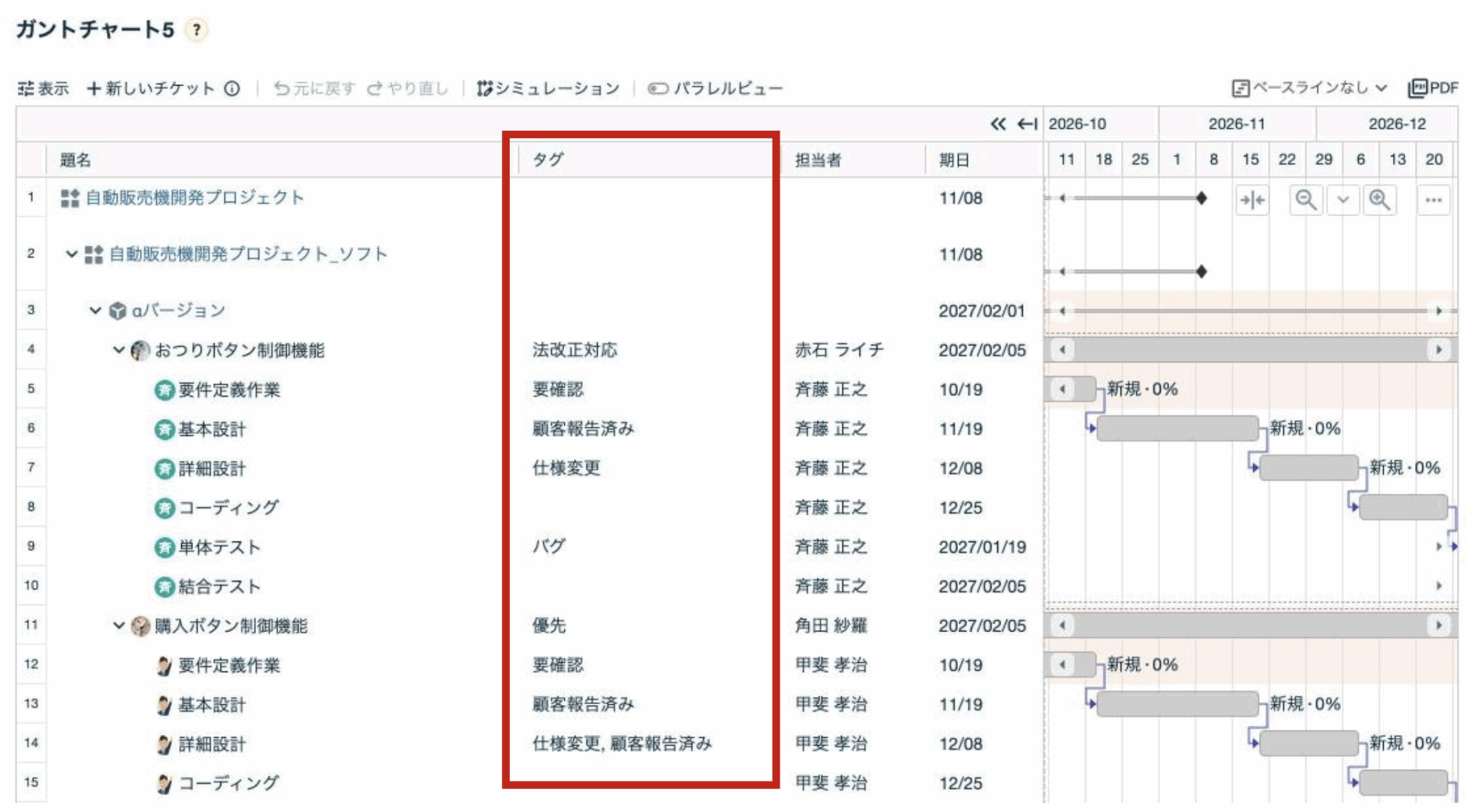
これにより、トラッカーやカスタムフィールドを増やさなくても、「要確認」「顧客報告済み」のような識別情報を気軽に付けてチケットを探せるようになります。
プロジェクトを横断したチケット一覧でもタグで絞り込めるため、「バグ」「問い合わせ」のように複数のプロジェクトで共通して使うタグなら、プロジェクトをまたいで一度に探せます。
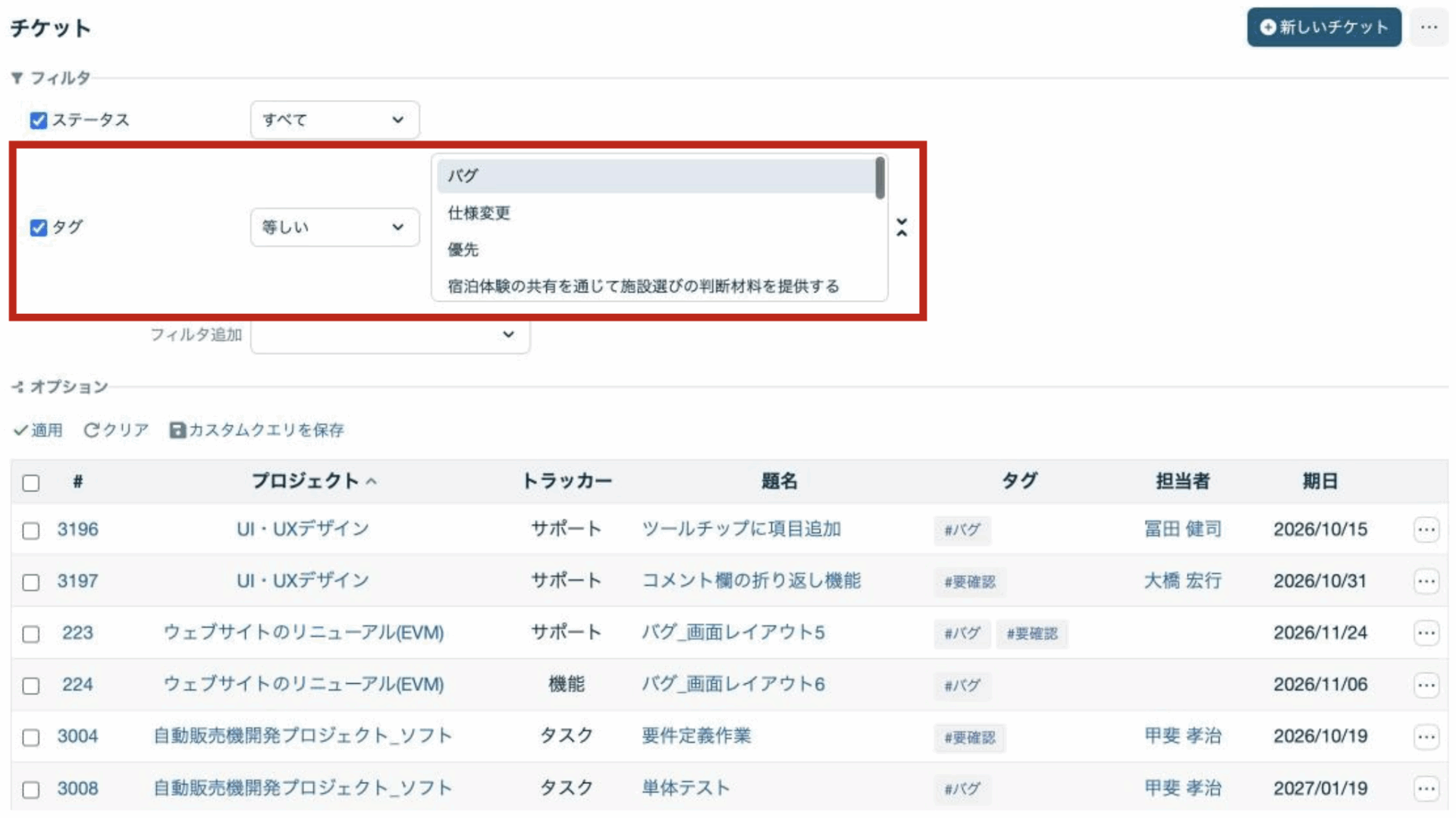
タグの候補には、そのプロジェクトのチケットに付いているタグだけが表示されます。
※タグの表示にはチケットの閲覧権限、タグの付け外しにはチケットの編集権限が必要です。
表記ゆれで似たタグが増えてしまったり、使わなくなったタグが候補に残り続けたりしないよう、あとからまとめて整理できます。
チケット一覧右上の三点リーダーから「タグの管理」を開くと、そのプロジェクトのチケットに付いているタグが一覧表示され、名前の変更・統合・削除ができます。
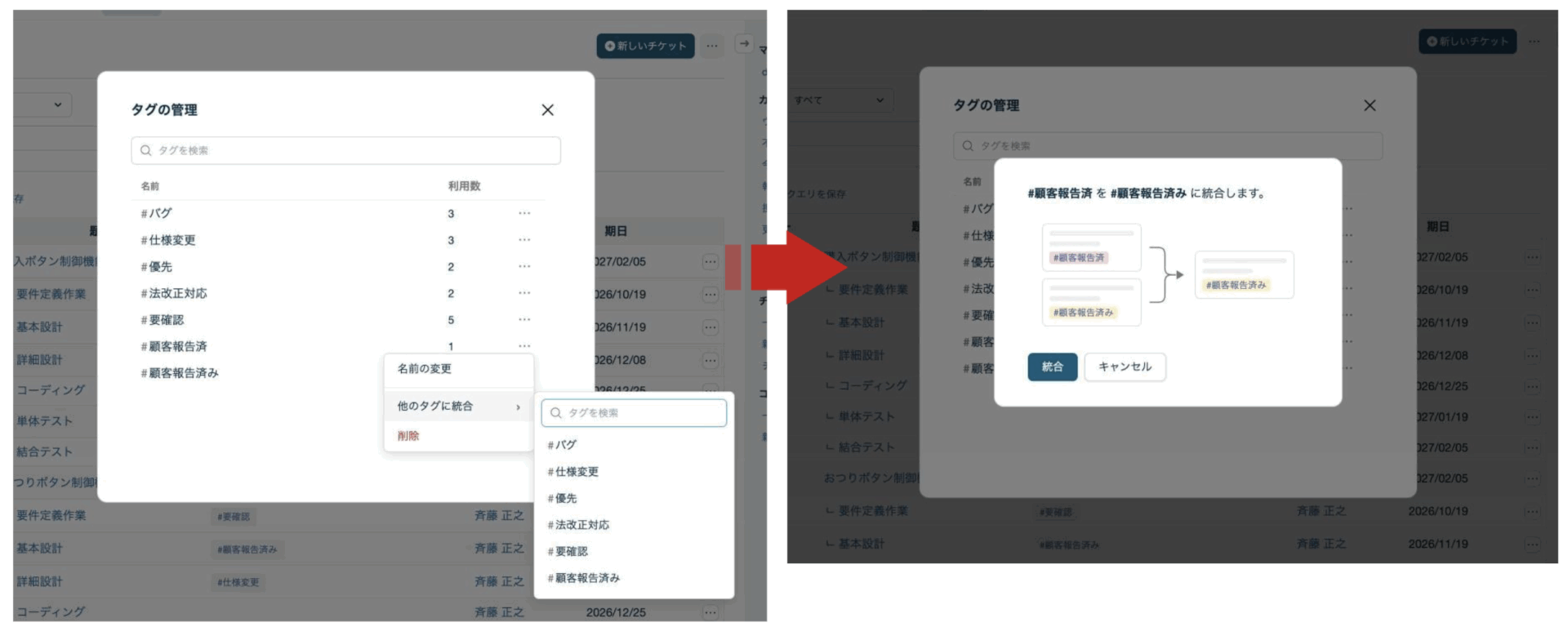
名前の変更・統合・削除はそのプロジェクトのチケットだけに反映されます。同じタグを他のプロジェクトでも使っている場合、そちらのチケットは変わりません。
※保存済みのクエリの絞り込み条件は自動では書き換わりません。タグ名を変更した場合は、新しい名前で絞り込み条件を設定し直してください。
※Neoバックログをご利用の場合は、バックログ画面の三点リーダーからも同じ画面を開けます。
従来のトラッカー設定画面はチェックボックスが並ぶだけで、項目がチケット画面のどこにどう表示されるかイメージしにくいものでした。
導入初期の管理者の方でも、完成形のチケット画面を確かめながら迷わずトラッカーを作れます。
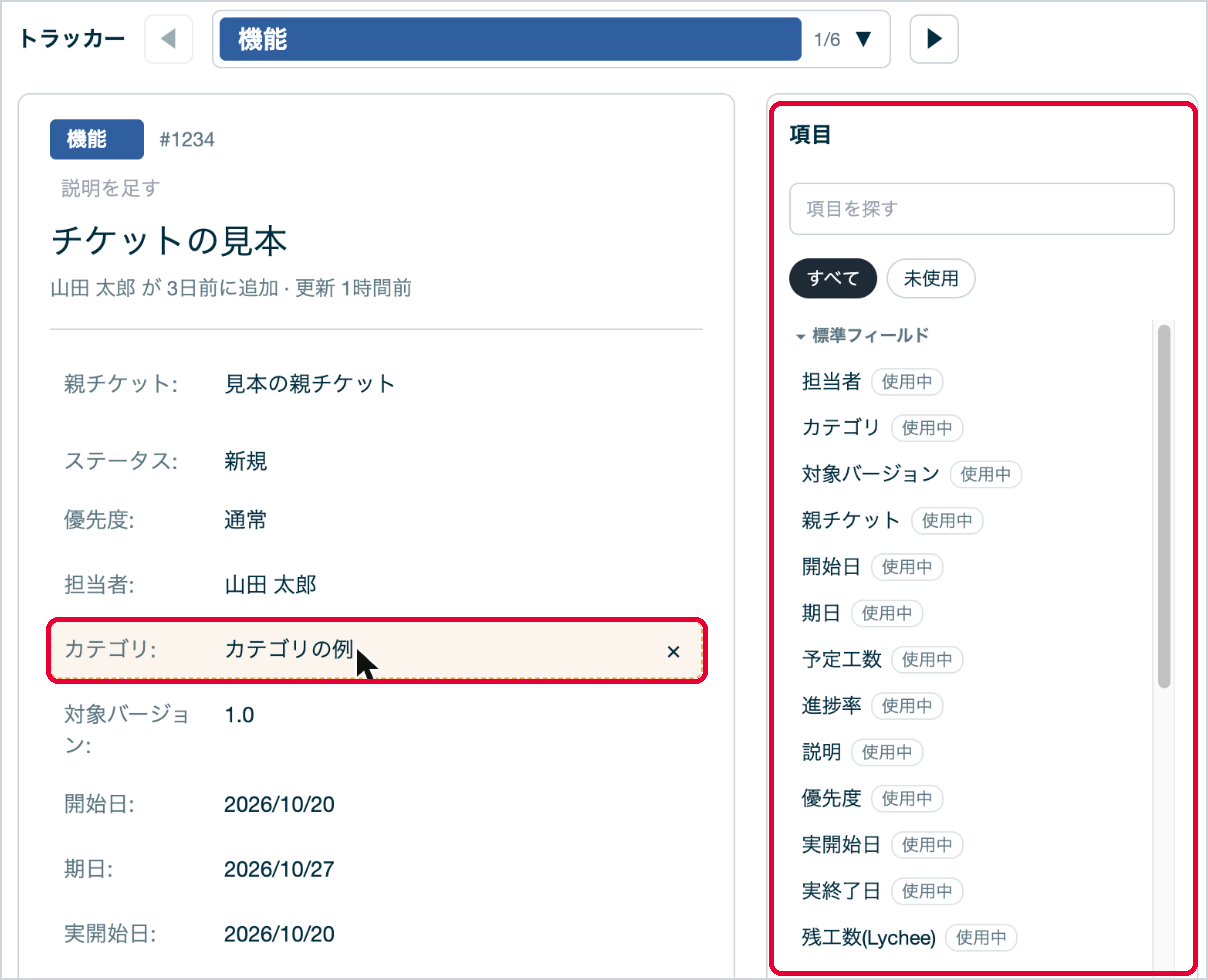
シンプル設定の「チケットの設定 > チケット構成」を開くと、実際のチケット詳細画面の形をした見本が表示されます。
右のパネルから項目を追加、「×」で削除、ドラッグでカスタムフィールドの配置変更など
直感的な操作でトラッカーごとのチケットの構成を設定することが出来ます。
また、新しく作成したトラッカーは自動的にすべてのプロジェクトで使える状態になり、ワークフローもあわせて作成されるため、作成して即座にそのチケットをご利用頂けます。
※設定できるのはプロジェクト共通の構成のみです。
※カスタムフィールドの並び順はすべてのトラッカーで共通です。
・実装の最適化をしました
計画はガントチャートで立てられても、「終わったのかどうか、現場から報告が上がってこない」という声を多くいただいていました。
チケットの更新に慣れていないメンバーでも、まず「終わった」ことだけは報告できるように、自分の担当チケットを完了にすることに絞った「完了報告」ページを用意しました。
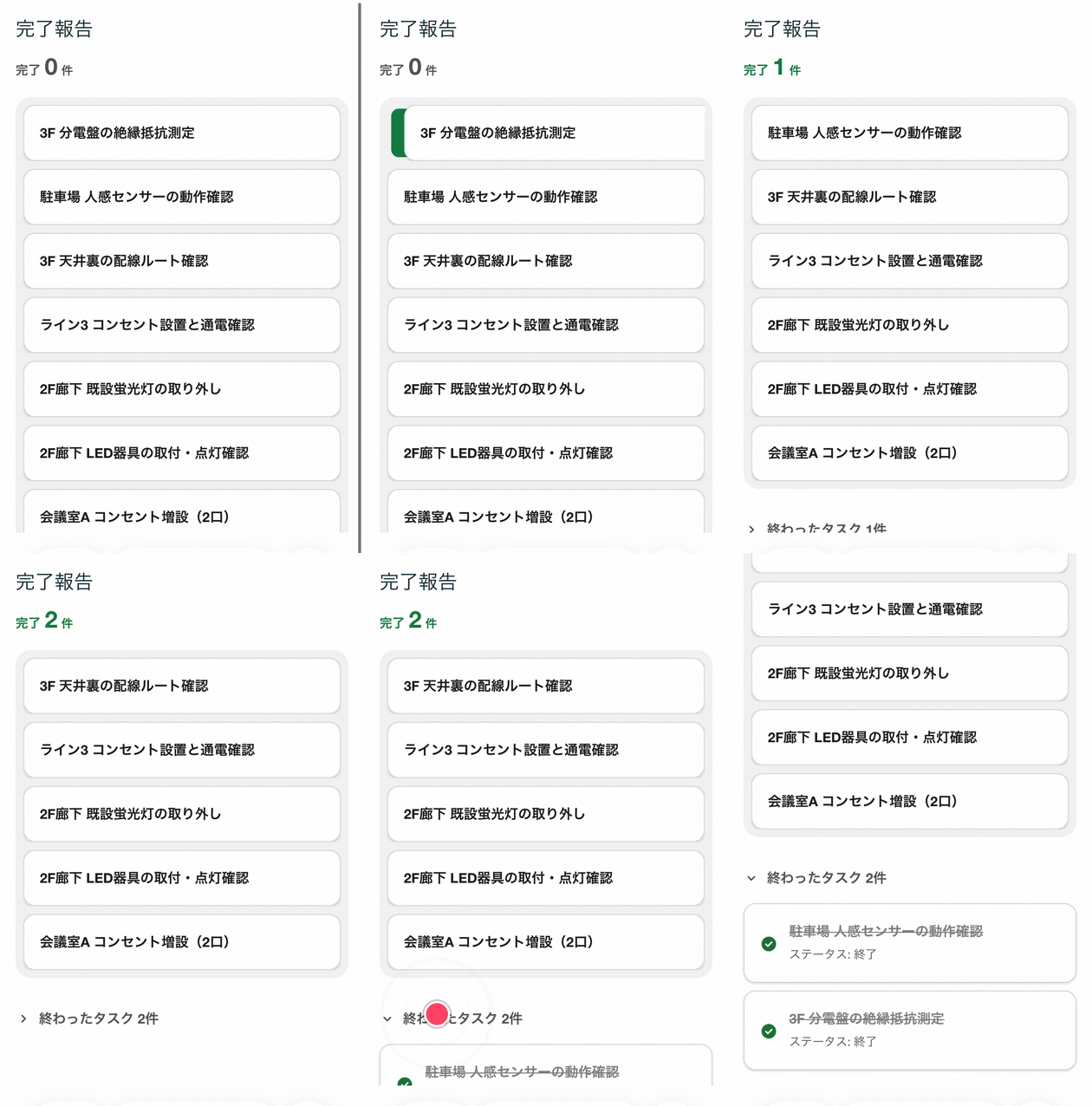
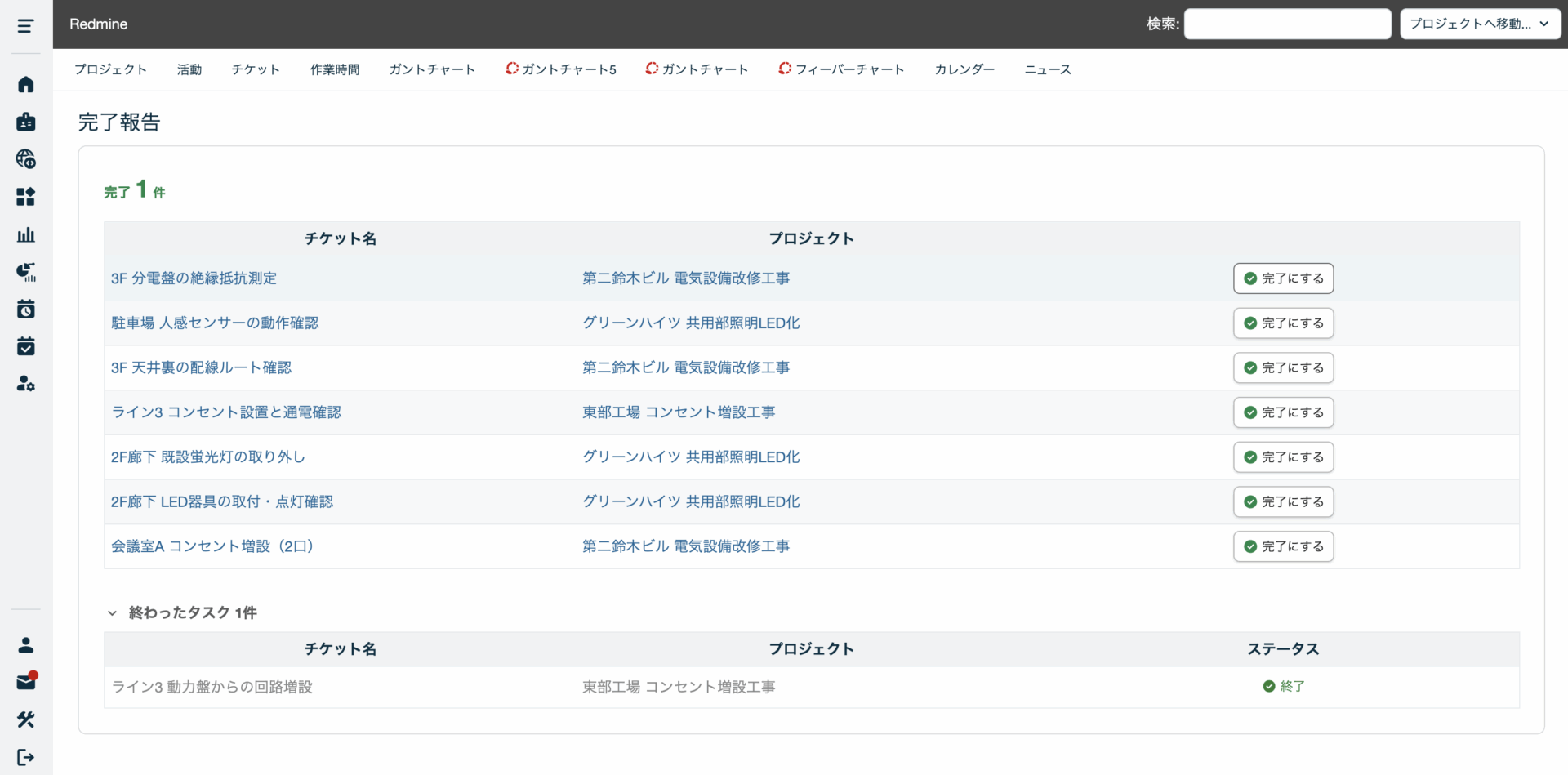
トップメニューの「完了報告」を開くと、自分が担当していて今すぐ完了にできるチケット(開始日を迎えていて、未完了の子チケットがないもの)が、プロジェクトをまたいで開始日の古い順に並びます。
スマートフォンではカードを右にスワイプ、PCでは「完了にする」ボタンを押すだけで完了になり、次のチケットに進めます。設備点検や建設現場など、PCを開かない出先からでも、その日終わった分をどんどん完了にしていけます。
その日完了にしたチケットは「終わったタスク」で確認できます。
※完了の取り消しや他の項目の編集はチケット画面から行ってください。
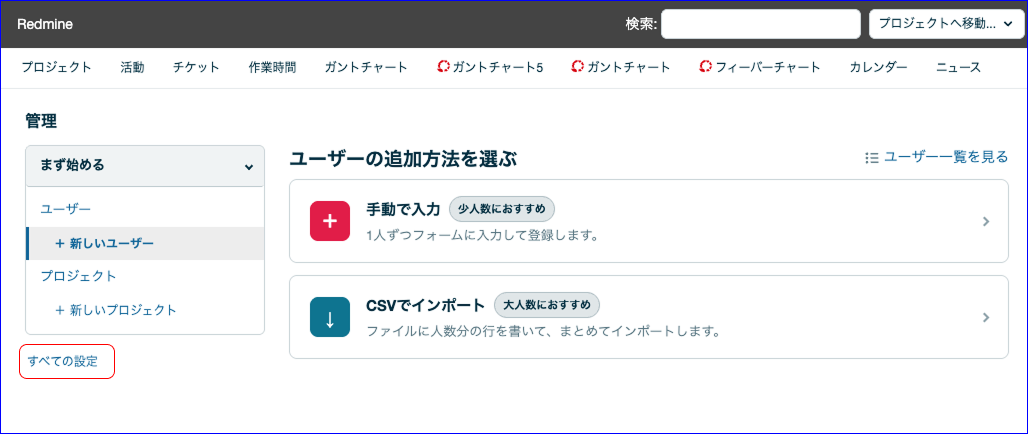
「まず始める」までをスムーズに進めるための新しい管理画面です。
システム管理者用の管理設定は項目が多く、初めて触る方が「まず何から手を付ければよいか」で止まってしまう場面を解消するためのシンプルな管理画面として用意しました。
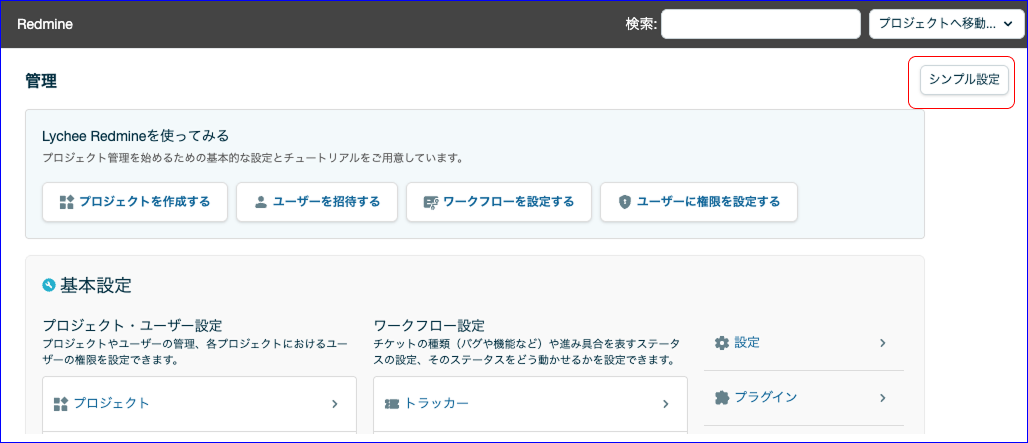
トップメニューの「管理」から開きます。従来の管理画面には、画面右上の切り替えボタンからこれまでどおり移動できます。切り替えた画面はご利用のブラウザに記録されますので、使い慣れた画面のまま運用を続けることもできます。
※すでにご利用中のお客様の環境では従来の管理画面を表示しますので、画面右上の「シンプル設定」からご利用いただけます。
<主な特徴>
※ガントチャートのご案内は、Lycheeガントチャート5を導入済みで、そのプロジェクトでチケットトラッキングとガントチャートが有効になっている場合に、初回のみ表示されます。
見たまま編集エディタ(WYSIWYGエディタ)について、以下の不具合を修正しました。
-コードブロック内の行末にあるバックスラッシュ(\)が、保存すると消える
-表のセル内の改行が、保存すると失われる

日々の作業に追われて、チケットの更新が後回しになりがちではないでしょうか。
そのぶん、プロジェクトマネージャやリーダーが進捗や完了見込みを聞いて回り、代わりに更新しておく。その時間が積み上がっていませんか。
ダッシュボードを開くと、期日を過ぎても終わっていない、着手日を過ぎても進捗が0%、更新が停滞している。
と言うような、散らばった「これ、大丈夫だっけ」を自動で集めて、放っておくとまずい順に並べます。
また、パネル上やダッシュボード内でチケットを更新できるので、
デイリーMTGなどで、状況を聞き取り、返ってきた答えをその場で入れるだけ。会議が、報告を聞く場から、その場で調整する場に変わります。
設定は不要です。ダッシュボードを開けば、もうご利用いただけます。ぜひこのダッシュボードを利用した朝会などをお試しください。
メッセージボックスの画面内でイシューフォームを開けるようになりました。
これにより画面を移動せずにチケットの詳細内容を確認する事ができるようになりました。
また、ステータス・担当者およびコメント以外のすべての項目も更新ができるようになり、他の画面に遷移する必要が無くなりました。

画面右下の「チケットを開く」またはチケット詳細へのリンクをクリックするとイシューフォームが開きます。

実装の最適化をしました
AIアシスタントに議事録などのファイルを添付して、チケットを自動作成できるようになりました。 会議の議事録をそのまま渡すだけで、AIが内容を解析してチケットを作成し、議事録ファイルもチケットに添付します。
会議のあとにチケットを一件ずつ手入力で起こす手間がなくなり、チケット作成漏れも防げます。
※添付できるファイルは10MBまで、対応形式は txt / pdf / csv / doc / docx / md です

実装の最適化をしました
バックログレーンで画面外にあるPBI(プロダクトバックログ・アイテム、チケット)も、絞り込みパネルで見つけてそのままバックログの好きな位置に差し込めます。
これまで並び替えは、目的のPBIをスクロールして見つけ、ドラッグしたまま移動先まで戻ってくる必要がありましたが、右パネルから左レーンへドラッグ操作で完結します。
上下のスクロール量が大幅に減り、移動もスムーズです。

リリースラインの下にPBIを作成できるため、「次のリリースの準備を始めたい」といったときに、すぐその場で追加できます。リリースラインとリリースラインの間やスプリントの先頭への追加にも対応しました。

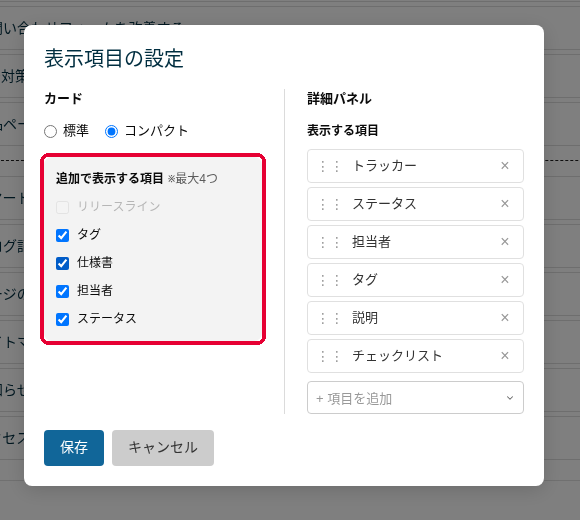
Neoバックログ・NeoカンバンのPBIのカードに、プロジェクトで使っているカスタムフィールドの値を表示できます。
カードを1枚ずつ開かなくても、ひと目で情報を確認できます。

表示するカスタムフィールドは、右上の歯車マークの「カードに追加で表示する項目」から設定できます。リスト型のカスタムフィールドが対象で、Neoバックログ・Neoカンバンそれぞれ別に設定できます。
※値が未設定のカスタムフィールドはカード上に表示されません。

Neoバックログの絞り込みパネルに、カスタムフィールドの値による絞り込みを追加しました。カード上のカスタムフィールドの値をクリックするか、ツールバーの「絞り込み」メニューから選ぶだけで、同じ値を持つPBIが一覧表示されます。

タグやリリースラインと同じように、「このグループのPBIが今どのスプリントにどの順序で入っているか」をすばやく確認しながら、スコープの組み替えができます。
カスタムフィールドが未設定のPBIも絞り込めるため、設定漏れにすぐ気づいて修正できます。
チームの絞り込みパネルで、各スプリントにおけるチームのストーリーポイント合計が表示されます。
マウスを合わせると、過去の実績と営業日から算出した予想消化ポイントも確認できます。

複数チームで1つのプロダクトバックログを共有している場合、チームごとにベロシティは異なることもあるため、「自分たちのチームはこのスプリントでどれだけ消化できそうか」をパネル上で確認しながら、スプリントに取り込むPBIの量を判断できます。
フィルタ条件「スプリント期間」で「進行中のスプリント」「次のスプリント」などを選ぶと、Neoバックログのスプリントに属するチケットをチケット一覧やLycheeガントチャート5で絞り込めます。

表示項目に「スプリント期間と優先順」を追加すると、スプリント内のNeoバックログの並び順が表示されます。
※Neoバックログが有効なプロジェクトでのみ利用できます。

※Neoバックログとガントチャートの併用はスケジュールの二重管理につながりやすいため、日常的な運用にはおすすめしません。上長やクライアントにスケジュールの根拠を示す必要がある場合など、やむを得ないケースでお使いください。
実装の最適化をしました
カードの上半分にカーソルを合わせると上のPBIとの間に、下半分に合わせると下のPBIとの間に追加ボタンが表示されます。以前はカーソルの位置に関わらず下側にしか追加ボタンが表示されませんでしたが、「ここに作りたい」と思った場所にそのまま作れる、より自然な操作感になりました。
プロジェクトを作成した直後は、現在のスプリント枠と「プランニング前」エリアだけが表示されるシンプルな画面から始まります。PBIの洗い出しと積み上げにすぐ集中でき、「どこからPBIを作ればいいのか」に迷いません。
第1スプリントが完了してベロシティ(1スプリントで消化できるポイントの目安)が確定すると、PBIの見積もりポイントに応じてスプリント枠が段階的に作られます。ベロシティと見積もりをもとにスプリントが形成されるため、あらかじめ用意された枠にPBIを割り振るのではなく、「このスプリントでこれをやる」と先に枠を決めてしまうアンチパターンを防ぎ、優先順位づけに集中しやすくします。

ツールバーの「絞り込み」ボタンにマウスを合わせると、タグ・リリースライン・チーム・カスタムフィールド(リスト型)を選べるメニューが開きます。リリースラインやタグの状況を確認したいと思ったときに、紐づくPBIを探してスクロールする必要がなくなりました。
リリース予定日を過ぎるまで(期日が設定されていない場合はリリースラインがあるスプリント終了まで)リリースラインは完了しなくなりました。紐づくチケットがすべて完了しても、リリース期日に余裕がある間は新たなチケットの追加やスコープの組み替えを続けられます。
あわせて、スプリントが切り替わっても、紐づく未完了チケットが残っているリリースラインは現在のスプリントの先頭に残るようになりました。以前は過去のスプリントに流れると移動できなくなり、アラートが出たままになることがありましたが、必要な間は常に手の届く場所に残ります。
以下の不具合を修正しました。
-スクロールが発生する距離でのチケットの並び替え後に、チケット追加ボタンとリリースライン追加ボタンが表示されなくなることがある
-先頭チケットの直下にリリースラインがある状態で、他のリリースラインの下にチケットをドラッグするとリリースラインが一緒に移動する
Neoバックログ上でチケットを右クリックしてリリースラインを選択するだけで紐付けられます。絞り込みパネルでリリースラインを選ぶと、紐づくPBIをサイドパネルで確認しながらメインのNeoバックログも操作でき、「このPBIを今回のリリースに入れる・外す」という判断をその場で完結させられます。
紐づくPBIにはリリースライン名のバッジが表示され、全体を眺めながら「どのPBIがどのリリースに向かっているか」をひと目で把握できます。Neoバックログの検索(Cmd+F)でリリースライン名や期日もヒット・ハイライトされるため、多くのリリースラインが並ぶ中から目的のものをすぐに見つけられます。

これらにより、リリースラインに関連するPBIを全体の中で把握しながら、スコープ調整や優先順位の組み替えがしやすくなります。

リリースラインより下に紐づくPBI(チケット)が残っていると、「リリースに間に合わないチケットがあります」と警告が表示されます。
CSVインポートなどでPBIが追加された後も、スコープの漏れをその場で確認でき、クリックすると該当リリースラインの絞り込みが開きます。表示されたチケットをリリースラインより上に移動して、スコープを調整しましょう。


ドラッグ&ドロップでPBIをリリースラインより下に配置した際にも、即時に警告が表示されるようになりました。

また、別のチケットを追加するなどでスプリントの計画がずれ、リリース予定日よりもスプリント完了日が後ろになってしまった場合に表示されるアラートの文言を「リリース予定に間に合いません」に整えました。

リリースラインは、たとえば「3月末までに法改正対応を完了させる」といった絶対に動かせない期日がある場合や、ハードウェアはウォーターフォール・ソフトウェアはアジャイルで進める開発でハードウェア出荷に合わせて成果物を揃えたい場合など、アジャイルの中に特定の締め切りが混在するプロジェクトでも、リリースラインのアラートを使うことで計画のズレを早めに察知できます。
チームが「このチケットはいつまでのリリースに向かっているか」をNeoカンバン上で把握できるようになります。スプリントの進行中に「このままではリリースに間に合わないかもしれない」と気付いた開発者が、その場でPOにスコープ調整や期日の見直しを相談しやすくなります。

詳細パネルを開かなくても、このチケットがどのユーザーストーリーの塊(Epic)に属するかをNeoカンバン上で確認でき、開発者がEpicの文脈を意識しながら作業を進めやすくなります。


Neoバックログのツールバーから「チーム絞り込み」すると、そのチームのPBIだけに絞り込んだ状態でメインゴールとサブゴールを並べて確認できます。大ゴールからサブゴールを作成してPBIを割り当てていく際も、チームのPBIを確認しながらサブゴールを調整する際も、編集しやすくしています。ゴールとPBIの関連づきをリアルタイムに確認しながら振り分けを進められるため、各チームが自分たちの担当範囲とゴールを意識しながら計画を進めやすくなります。

また、Neoカンバンでも担当チームを選択した状態でサブゴールを確認できるようになり、スプリントの進行中に自チームのゴールを見失わずに日々の作業を進めやすくなります。

※ サブゴールの追加・編集・削除はNeoバックログから行ってください。Neoカンバンは表示専用です。過去のスプリントのサブゴールは読み取り専用です。

ツールバーの「インポート」アイコンからCSVファイルを選択し、各列を件名・ポイント・タグ・リリースラインにマッピングするだけで一括登録が完了します。

表計算シートでバックログを管理していた場合でも、これまでかかっていた手入力の手間なくNeoバックログへ乗り換えられます。
※ リリースライン付きでインポートする際は、マッピング画面でバージョン列を選択し「新しい値を作成」にチェックを入れてください。Neoバックログのバージョン管理権限が必要です。


詳細パネルの歯車アイコンから設定モーダルを開き、表示したいカスタムフィールドを選ぶだけです。タグや担当者などの標準項目も設定変更できます。

Neoバックログは計画フェーズ、Neoカンバンは実行フェーズで使うため、それぞれ独立した設定を持てるようになっています。よく使われる形式のカスタムフィールドに対応しています。
※ バージョン・ユーザー・添付ファイル・選択肢グループ・進捗率形式のカスタムフィールドには対応していません。
これまでGWや年末年始があるスプリントでは、プランニング時に休日分のポイントを手動で差し引く必要がありましたが、休日設定(Lychee Workdays)をもとに自動で調整されるため、その手間がなくなります。
スプリントヘッダーのポイント表示にマウスカーソルをホバーすると、「合計ポイント / 予想消化ポイント(営業日数 × 1営業日あたりNpt)」の内訳が確認でき、そのスプリントのキャパシティをひと目で把握できます。


※ Neoカンバン上のリリースライン行は表示のみで、ドラッグ&ドロップ・編集・削除はNeoバックログから行ってください。
※ Iceboxのチケットはリリースラインと紐づけられません。IceboxからNeoバックログにPBIを移動した際に既存の紐づきはクリアされます。
担当者の一括変更と同じ操作感で、大量のPBIのタグ整理をまとめて進められます。

戻ったときに書きかけが消えてやり直す、という手間がなくなりました。

※ 下書きはページをリロードすると消えます。
マウスへ手を移す手間なく素早く確定できます。
ドラッグ中はカードが半透明で元位置に残り、ホバーした位置の上下に挿入後の空白が開いて行き先を示すようになりました。

チームが自分たちをどう呼ぶかとの表現をそろえた変更です。
Neoバックログについて、以下の不具合を修正しました。
-子チケットにポイントが設定されているとベロシティの計算に含まれてしまうことがあった
-バージョン管理権限がない人でもリリースラインを追加・編集・削除できてしまう
Neoカンバンは、「Neoバックログ」とセットで使う、チームのためのカンバン機能です。
プロダクトオーナーがNeoバックログで「次に何を届けるか・どの順番でやるか」を決めたあと、チームはNeoカンバン上で「いま誰が何に向き合い、どこまで前へ進んだか」をひと目で共有し、互いに協力し合いながらスプリントを進めていけます。
軽快に操作できる設計のため、チームは「ゴール達成に向けてどう進めるか」「リスクや障害をどう取り除くか」に意識を向けやすくなります。
詳しい機能紹介については以下をご参照ください。
https://lychee-redmine.jp/plugin/neo-kanban/

チケット(プロダクトバックログアイテム・PBI)の間に名前と日付を付けてリリースラインを追加でき、ドラッグ&ドロップで位置を変えたり、編集・削除もできます。
また、リリースラインの期日に対して間に合いそうかを早めに把握できるように、リリースラインに警告バッジを表示するようにしました!
警告は画面下部のフローティングパネルにまとめて表示され、パネル内のリリースラインをクリックすると、該当のリリースラインまで自動でスクロールしてハイライト表示されるため、警告内容をすぐ確認し、PBIの優先順位調整などの対応にすぐ動き出せます。
警告は次の場合に表示されます。
※リリースラインはRedmineのバージョン期日を利用して作成しています。リリースラインを追加・削除すると、紐づくバージョンが連動して追加・削除されます。

タグの見た目も目立ちすぎないように変更しました。
PBIカードのタグをクリックすると画面右側に絞り込みパネルが開き、選択したタグが付いたPBIだけが一覧表示されます。
メインレーンには絞り込み中も全PBIが表示され、ドラッグ&ドロップでの優先順位の入れ替えやポイント編集も通常通り行えます。
絞り込みパネル内のPBIをクリックすると、メインレーンの該当PBIまで自動でスクロール&ハイライトされるので、すぐに位置を把握できます。
これにより、エピック等のタグで絞り込みつつ、他のPBIとの優先順位を比較・調整できます。

これにより「いつかやりたいけれど今ではない」PBIを意識から外すことができます。
ツールバーのiceboxアイコンでパネルを開き、メインレーンとの間でドラッグ&ドロップでPBIを行き来できます。iceboxレーン内での並び替えも可能です。

PBIをCmd(⌘)/Ctrl+クリックで選択/解除、Shift+クリックで範囲選択し、選んだPBIを一度にまとめて移動できます。
※iceboxレーンとの間の一括移動には対応していません。

複数のPBIを選択した状態で右クリックすると、選んだ担当者が選択中のすべてのPBIに反映されます。「担当者なし」への一括解除も同じメニューから行えます。これにより、エピックやテーマ単位で複数のPBIを特定のチームに割り当てる作業がぐっと短縮できます。
あわせて、Neoバックログ・NeoカンバンのPBIカード上に担当者アイコンが表示されるようになりました。誰がアサインされているかがひと目で分かります。
現在のスプリントはゴールの表示欄をクリックするとその場でテキストエリアに変化し、未来のスプリントはゴールの位置に吹き出しツールチップが表示されます。

太字・箇条書き・テーブル・引用・リンクなどの書式を、Markdown記法を使わなくても簡単に適用できるようになりました。

スプリントプランニングなどでチケットにタグや担当者やグループをアサインするときに、毎回選択肢から探したり、検索ボックスに入力する手間を減らせます。
※並び順は、ユーザー本人がそのプロジェクト内で過去に選択した履歴(最大100件)をもとに、選択回数の多いものから上に表示されます。

Neoバックログについて、以下の不具合を修正しました。
-チケット件数が多いプロジェクトで、画面下部のチケットを並び替えるとブラウザが応答なしになることがある
-スプリントに配置しているチケットを別プロジェクトに移動すると、移動先で表示されなくなる/スプリント終了時にエラーが発生することがある
-チケット詳細パネルの説明欄を編集中に別のチケットを開いたり、パネルを閉じたりすると、入力内容が消えてしまうことがある
-トラッカーを変更してステータスを変更した後、再度トラッカーを戻したときに、そのトラッカーに適したステータスのリストにならない
-ポイントを編集する際、IMEをオン→オフに切り替えた後、Enterキーを押しても値が確定されない
-必須項目を入力するモーダルでドロップダウンを開くと、選択肢がモーダルの裏に隠れてしまうことがある
-特定のトラッカーで必須項目が未入力のままチケットを更新したとき、エラーメッセージが正しく翻訳されず表示されてしまう
・Azure OpenAIをご利用の環境で、新たにGPT-5系モデル(gpt-5-chat、gpt-5.1-chat、gpt-5.2-chat、gpt-5.3-chat)を選択できるようになりました。
Azure OpenAIでは2026年4月にGPT-4.1が非推奨となるため、本アップデートにより最新モデルへスムーズに移行いただけます。
Lychee AIのプラグイン設定画面で「Azure」を選択し、モデルのドロップダウンから対象のモデルを選択してください。
※ご利用にはAzure側で対象モデルのデプロイが必要です。
・プロジェクトレポートの内容をAIが分析し、総評案を自動生成できるようになりました。
個別レポート画面にある「AIによる総評を見る」ボタンをクリックすると、現在表示中のレポート画面のデータをAIが読み取り、プロジェクトの状況に対する総評案を自動で生成します。スケジュールの進捗状況やリスクの有無など、複数の観点から分析した結果が表示されるため、レポートの読み解きやチーム内での状況共有にかかる時間を短縮できます。
生成された総評は内容を確認したうえで「再生成」することもでき、納得のいく総評案をベースにレポート作成を進められます。
※AIアシスタントのチャットパネルからも同様の分析を指示できます。
lychee_ai_AzureOpenAI_GPT-5系に対応

総評案をAIアシスタントで出力

・Neoバックログのチケット操作がより直感的になりました。
チケット(PBI)のカードをシングルクリックするだけで詳細パネルが開くようになりました。
これまではカード右端の「>」ボタンをクリックする必要がありましたが、カードのどこをクリックしても詳細パネルが表示されるようになったため、マウスの移動距離が減り、素早くチケットの内容を確認できます。
また、チケットのタイトルを変更したい場合は、タイトル部分をダブルクリックするとその場で編集できます。
・チケット詳細パネルの説明欄で「見たまま編集(WYSIWYGエディタ)」ができるようになりました。
これまで説明欄を装飾するにはMarkdown記法を直接入力する必要がありましたが、今回のアップデートにより、ツールバーのアイコンをクリックするだけで太字・箇条書き・テーブル・引用・リンクなどの書式を設定できます。
また、#に続けてチケット番号を入力すると候補チケットが、@に続けてユーザー名を入力すると候補ユーザーが自動的に表示されるため、素早くリンクやメンションを挿入できます。
Excelの表をそのままコピー&ペーストしてテーブルとして貼り付けることも可能です。
・Neoバックログのチケット詳細パネルで担当者をアサインできるようになりました。
NEOバックログ_直感操作タイトルダブルクリック編集

NEOバックログ_WYSIWYGエディタ機能

NEOバックログ_チケット担当者アサイン

・マイルストーン表示行のコンパクト表示ができるようになりました。
これにより、マイルストーンが重なって表示される場合でも、コンパクト表示にすることによりガントバーエリアを広く使うことが出来ます。
・以下の不具合を修正しました。
-チケット関連付けする際に先行後続チケットを設定できないパターンがある
-グループ条件でグルーピングし、グループを畳んだ状態でPDF出力した際に、PDF上でグルーピング項目の名称が消える
-Shift + 行クリックで複数行選択できない
-「全プロジェクト向け」のクエリを編集し、新しくクエリを全プロジェクト向けOFFで保存しても勝手に「全プロジェクト向け」で作成されてしまう
-親チケットを削除時に同時に削除される子孫チケットの数が表示されない
‐編集権限のないクエリにも編集/削除/上書きボタンが表示されている
‐クリアボタン押下後にクエリパネルを開くと、グループ条件の設定状態が残ってしまっている
-表示対象のチケットがない終了プロジェクトおよび終了バージョンが、意図せず表示されてしまう
└本修正により、終了プロジェクトおよびロック中・終了バージョン行は、配下に表示対象のチケットがない場合は表示されません。
-下記条件で中間階層チケットの進捗バーが他サブツリーのチケットを含めて計算されてしまう
- バージョンと親チケットの進捗表示の「下位チケットに日程を合わせる」設定がON
- 親チケットは進捗率が子チケットの値から算出されている
マイルストーン縦幅のコンパクト表示

・集計対象ユーザーの稼働時間の合計線をグラフに表示しました。
これにより、部門やチームとしての業務量の妥当性を視覚的に把握しやすくなりました。
・集計対象ユーザーを基準とした警告線をグラフに表示できるようにしました。
これにより、部門やチームとしての業務量が高まり過ぎていないかを視覚的に把握しやすくなりました。、
* 稼働時間は「設定 > 割当て稼働時間の設定」でユーザー毎に設定できます。
* 警告線の基準は「設定 > 基準線の設定」で、各ユーザーの1日あたりの稼働時間に加算する時間として設定できます。
稼働時間合計線/警告線は以下の条件をすべて満たす場合に表示されます。
・時系列:月
・表示期間が 2ヶ月以上
以下の場合に稼働時間合計線/警告線は表示されません
・表示ユーザー/表示グループ以外のフィルタが設定されている場合
・集計対象にユーザー/グループが選択されていない場合
集計対象ユーザーの稼働時間の合計線・集計対象ユーザーを基準とした警告線

Lychee Redmineにアジャイル開発にフィットしたプラグイン「Lycheeアジャイル」が登場!
バックログ機能も新しくなり、アジャイル開発のスクラムに本格対応しました。
従来のバックログ機能から、大きく進化。
Neoバックログでは、スプリントの自動生成、ベロシティに基づきチケットを自動でスプリントに振り分け、ドラッグ&ドロップでの優先順位管理をシームレスにしました。
「何を優先して着手するか・無理のない実行」をチームで回せる仕組みが揃いました。
詳しい機能紹介については以下をご参照ください。
Neoバックログ

・以下対象ページの「フィルタ」機能にて
セレクトボックス内の選択肢を検索で絞り込めるようにしました。
これにより項目を探す手間を減らし、フィルタ設定がスムーズにできるようになります。
<対象ページ>
・チケットページ
・プロジェクトページ
・チケットの編集画面で、担当者・トラッカー・ステータス・カスタムフィールドなどのプルダウン項目に検索機能を追加しました。
たとえばメンバーが多数いるプロジェクトで、これまではドロップダウンをスクロールして目当ての人を探す必要がありましたが、名前の一部を入力するだけで候補を絞り込めるようになります。
対象画面:チケット新規作成、チケット編集、チケット一括編集、Lycheeイシューフォームの編集ボタンによる編集
searchable selectboxプラグインをご利用のお客様は、機能が競合する可能性があります。
管理>プラグイン>Lychee Friendly UX pluginの設定より「検索機能つきセレクトボックスを有効にする」をOFFにしてください。
「フィルタ」機能の セレクトボックス内の選択肢を検索で絞り込み

フレンドリーUX_サーチャブルセレクトBOX機能

・ガントチャート5.0上で、担当者や選択肢が多い項目を更新する際に検索で絞りこめるようになりました。
これにより項目を探す手間を減らし、チケット更新がスムーズにできるようになります。
・パフォーマンスを改善しました。
以下の不具合を修正しました。
‐他のユーザーが追加したチケットが自動的に反映されない
-チケットを選択時、勝手に複数のチケットが選択されることがある
‐いとこ同士(共通の祖先を持つが、親子関係にない)のチケット間で関連付けを行う際に、「先行」「後続」などの選択肢が表示されず、「ブロック」のみが選択可能になっていた
ガント5_担当者等、選択肢の多いCF選択ボックスにsearchable追加

2026年1月より Lycheeベーシックに「Lychee フィルター」プラグインが追加されました!
★主な機能
・チケットフィルターで「進捗が遅れているチケット」の絞り込みが可能になります
以下のいずれかに該当するチケットを「進捗が遅れてるチケット」として抽出します
・期日が今日より前のチケット
・チケットの期間に対する 進捗率の到達位置が、今日より前 にあるチケット
30日間無料お試し
導入企業7,000社突破!
進捗が見えるプロジェクト管理ツール
使いやすさ抜群のガントチャート
Lychee Redmine
※ クレジットカードの登録は不要です。

 デモサイト