 プロジェクト管理手法
ガントチャートの大きなメリットは、プロジェクト全体を可視化し、進捗を管理できることです。誰がどのタスクをいつまでに進めるのかが一目でわかるため、遅れの兆しにも早く気づけます。
私はこれまで、複数のプロジェクトで計画と進捗の管理を担当してきました。私が関わった現場でも、分散していた計画と進捗をガントチャートに集約し、プロジェクト全体の状況を確認しやすくした経験があります。
この記事では、ガントチャートのメリットを整理したうえで、デメリットと対策、基本的な作り方、応用のコツ、おすすめのツールまで解説します。
執筆者:和田匠真
IT業界で20年以上の実務経験を持つプロジェクトマネージャー。プログラマー・SEを経てPMとなり、大手企業のシステム提案からデリバリーまで一貫して従事。PMP/認定スクラムマスター(CSM)保有。ウォーターフォール/アジャイル双方の現場経験をもとに、プロジェクト管理に関する記事を執筆。
ガントチャートとは
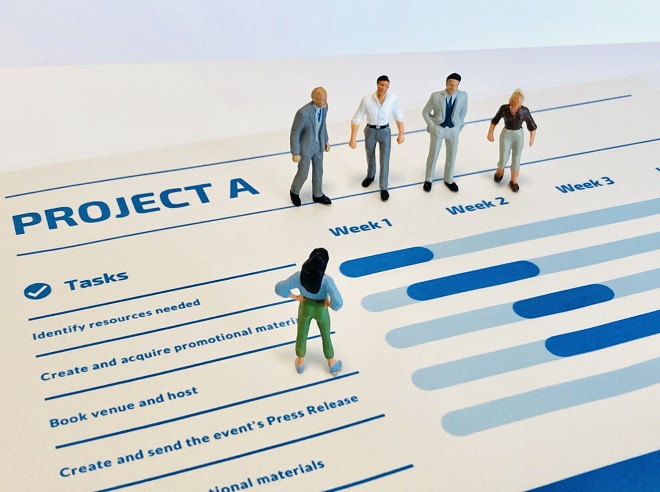
ガントチャートは、プロジェクトのタスクとスケジュールを一覧で管理する工程表です。横軸に時間、縦軸にタスクを配置し、各タスクの開始日・終了日・期間・進捗を視覚的に把握できます。
計画と進捗を同じ画面で確認できるため、プロジェクトのスケジュール共有や進捗管理に活用できます。ここでは、基本要素とWBSとの違いを整理します。
ガントチャートの基本要素
ガントチャートを構成するのは、左側のタスク一覧と、右側の横棒(バー)です。主な要素は次のとおりです。
- タスク名:実施する作業の名称
- 担当者:そのタスクを進める人
- 開始日と終了日:作業の期間
- 横棒(バー):期間の長さを視覚的に表す部分
- 進捗率:どこまで進んだかを示す割合
- マイルストーン:節目となる日付や成果
横棒の位置と長さで期間が表されるため、タスクの重なりや順序を把握できます。担当者を表示できるガントチャートでは、各タスクを誰が担当しているかも同じ画面で確認できます。
ガントチャートとWBSの違い
WBSとガントチャートは、役割が異なります。
- WBS:プロジェクトの成果物や作業範囲を、管理できる単位へ階層的に分解する
- ガントチャート:洗い出したタスクに期間・担当者・依存関係を設定し、時系列で表示する
まずは、WBSで必要な作業を洗い出し、各タスクへ期間・担当者・依存関係を設定してガントチャートへ反映します。両者は対立するものではなく、補い合う関係です。
ガントチャートを作成する主なメリット
ガントチャートを作成する主なメリットは、計画と進捗を見える状態にできることです。関係者が同じ情報を見て判断できるようになります。
とくに効果が大きいのは、問題の兆しを早い段階で見つけられる点です。ここでは、4つのメリットを紹介します。
プロジェクト全体の計画を把握できる
1つ目のメリットは、プロジェクト全体の計画を一目で把握できることです。複数のタスクや期間がまとめて表示されるため、見通しを立てやすくなります。
私が関わった現場では、担当者ごとに別々のExcelで管理していたため、全体の遅れが見えない状態が続いていました。1つのガントチャートに集約したところ、どの工程の遅れが、プロジェクト全体へ影響しているかを確認できるようになりました。
管理する場所が分かれていると、情報を集めるだけで時間がかかります。1か所にまとめておくことが、全体を把握する前提になるでしょう。
進捗状況を可視化できる
2つ目のメリットは、計画に対する進捗を可視化できることです。各タスクがどこまで進んでいるか、遅れが出ていないかを確認できます。
以前担当した案件では、報告では順調とされていた裏で、前工程の遅れが後続に影響していました。進捗率を横棒に反映する運用へ変えたところ、遅れの実態と影響範囲が同時に見えるようになりました。
口頭の報告だけでは、遅れの度合いが伝わりません。数値と図で示すことによって、関係者の認識をそろえられます。
チーム内で共通認識を形成できる
3つ目のメリットは、チーム内で共通認識を持てることです。誰が何をいつまでに進めるのかが共有され、認識のずれを減らせます。
私が支援した現場では、メンバーごとに今週やることの認識が違っていました。担当者と期限をガントチャート上で明示したところ、週の始めに認識をそろえられるようになりました。
ステークホルダーへの説明にも役立ちます。同じ図を見ながら話せば、状況を説明する手間も減るでしょう。
スケジュール上の問題を早期に発見できる
4つ目のメリットは、スケジュール上の問題を早い段階で見つけられることです。特定の担当者への集中や、作業の重なりに気づけます。
ある案件では、担当者への負荷集中が納期の直前に判明しました。担当者別に横棒を並べて確認する運用へ変えたことで、着手前の段階で見直せるようになりました。
依存関係を表示できるツールであれば、前工程の遅れが影響する後続タスクを確認できます。問題が小さい段階で対応を検討できる点も利点です。
ガントチャートのデメリット
一方で、ガントチャートには注意すべき点もあります。仕組みの上で表現しきれない情報や、運用の負担が生じる場面があるためです。
いずれも、運用の工夫やツールの選択で影響を抑えられます。ここでは、3つのデメリットを整理します。
タスクの関係性・優先順位の見えにくさ
1つ目は、横棒を並べただけの簡易なガントチャートでは、タスク同士の依存関係や優先順位が伝わりにくい点です。依存関係を表示していない場合、どのタスクの遅れが後続へ影響するかを読み取りにくくなります。
優先順位も、期間の長さや位置からは判断できません。期間が短いタスクが、実は全体の進行を左右する場合もあります。
対策としては、依存関係を明示する方法があります。詳しくは、次の応用編で紹介します。
作成と更新にかかる手間
2つ目は、作成と更新に手間がかかる点です。とくに表計算ソフトで作成する場合、期間の変更に合わせてセルを塗り替える作業が発生します。
タスクが増えるほど、更新に必要な作業量も増加します。更新が滞ると計画と実態が離れ、進捗判断に使えなくなります。
私が関わった現場でも、更新の負担によってガントチャートが使われなくなるケースがありました。対策は、専用のツールで作成と更新を効率化する方法です。
変化の多いプロジェクトでの更新負荷
3つ目は、要件や計画が頻繁に変わる場合、更新の負荷が高くなりやすい点です。
タスクを細かく登録しているガントチャートほど、更新にかかる負担は膨らみます。変更のたびに全体を調整する作業が発生し、管理そのものが目的化してしまいます。
ただし、アジャイル開発でも、リリース時期や大きなマイルストーンを共有する用途で、ガントチャートを活用できます。粒度を粗くして節目だけを管理するなど、扱い方を変える方法があります。
【基本編】ガントチャートの作り方
ガントチャートは、作業の洗い出しから順に進めると、作成しやすくなります。いきなり日程を入力すると、抜け漏れや粒度のばらつきが生じます。
作業を洗い出し、順序を決めてから日程を固める流れが基本です。ここでは、4つの手順を紹介します。
タスクを洗い出す
最初に、必要な作業をすべて洗い出します。この段階では日程を考えず、実施する内容だけを列挙してください。
WBSの考え方を使うと、漏れを防ぎやすくなります。大きな成果物から順に分解し、担当者が実行できる単位まで細かくしていきます。
タスクは、担当者が進捗を更新できる単位まで分解します。数日程度で完了できる大きさは一つの目安ですが、プロジェクトの期間や管理目的に応じて調整してください。
タスクの順序や依存関係を整理する
次に、洗い出したタスクの前後関係を整理します。どのタスクが終われば次へ進めるのかをチェックしましょう。
依存関係は、各タスクの開始日と終了日を決める前提になるため、日程より先に整理します。順序を決めずに日程を入れると、あとで組み替える手間が発生しやすくなる点に注意が必要です。
並行して進められる作業も、この段階で見分けておきましょう。担当者を割り当てるときの判断材料になります。
日程と担当者を決める
順序が整理できたら、各タスクに必要な期間を見積もり、担当者を割り当てます。そのうえで、開始日と終了日を決めます。
担当者を決めるときは、同じ人に作業が集中していないかを確認することが重要です。所要期間を過小に見積もると、着手直後から遅れが発生します。
作業時間だけでなく、レビュー・修正・確認に必要な時間も見込むことを忘れないようにしましょう。余裕を持たせる範囲も、あわせて決める必要があります。
ツールに入力して共有する
最後に、表計算ソフトや専用ツールへ入力し、チームで共有します。作成した時点で終わりにせず、更新の担当とタイミングを決めておいてください。
テンプレートを使えば、レイアウトや数式が用意されているため、入力から始められます。共有方法と更新ルールまで決めておくと、ガントチャートが更新されない状態を防ぎやすくなります。

【応用編】メリットを活かすガントチャートの作り方
基本の手順で作成したあとは、運用のしかたで効果が変わります。見やすさと更新のしやすさを保つことが、ガントチャートのメリットを活かす条件です。
ここで紹介する3つの工夫は、前の章で挙げたデメリットへの対策にもなります。
タスクを詰め込みすぎない
1つ目は、タスクを詰め込みすぎないことです。細かく分けすぎると行数が増え、全体を見渡すという目的から外れていきます。
私の経験では、一画面で全体の流れを追える程度が扱いやすい水準でした。詳細な作業は子タスクとしてまとめ、上位の階層で全体を見せる構成にします。
粒度をそろえておけば、進捗率の意味も比較しやすくなります。
タスクの依存関係を明確にする
2つ目は、タスクの依存関係を明確にすることです。前後関係を線で示しておくと、遅れの影響範囲を読み取ることが可能です。
依存関係を設定すると、あるタスクの遅れが影響する後続タスクを確認できます。影響範囲は、どのタスクから対応するかを検討する材料になります。
依存関係を明確にしておけば、横棒だけでは伝わりにくい情報を補いやすくなるでしょう。
専用ツールで作成・更新を効率化する
3つ目は、専用のプロジェクト管理ツールを使うことです。作成と更新、共有にかかる手間を減らせます。
専用ツールには、期間をドラッグ&ドロップで変更できる製品があります。製品によっては、前工程の日程を変更した際に、依存関係のある後続タスクの日程を自動で調整できるものも少なくありません。
更新の負担が下がると、計画と実態のずれも小さくなります。結果として、判断に使える状態を保てるでしょう。
ガントチャート作成におすすめのツール
ガントチャートを作成できるツールは複数あります。規模や目的に応じて選ぶと、運用の負担を抑えられます。
小規模なら表計算ソフト、複数人で継続的に管理するなら専用ツールが向いています。ここでは、代表的な5つを紹介します。
|
ツール |
主な特徴 |
共同編集 |
留意点 |
|---|---|---|---|
|
Excel |
テンプレートで作成可能 |
ファイル共有が中心 |
更新・依存関係の管理は手作業になりやすい |
|
Googleスプレッドシート |
ブラウザ上で共同編集 |
対応 |
自動日程調整には運用設計が必要 |
|
Asana |
タスク管理とタイムライン表示 |
対応 |
利用可能な機能はプランによる |
|
Backlog |
課題管理とガントチャート |
対応 |
ガントチャートは対象プランを確認 |
|
Redmine |
OSSで柔軟に拡張可能 |
対応 |
サーバー・保守の体制が必要 |
Excel
Excelは、すでにMicrosoft 365やOfficeを利用している組織であれば、新たなツールを導入せずに始められます。Microsoftはガントチャート用のテンプレートを公開しており、開始日・期間・担当者・進捗などを入力して工程表を作成できます。
(出典:Microsoft サポート「Excel でデータをガント チャートで表示する」)
関数や条件付き書式を使えば、進捗に応じた色分けも設定できます。手元にある道具ですぐ始められるため、小規模なプロジェクトや試験的な運用に向いています。
一方で、タスクが増えると更新や依存関係の管理に手間がかかります。まずは短期間・少人数の案件で試し、管理しきれなくなった段階で専用ツールへの移行を検討する進め方が現実的でしょう。
Googleスプレッドシート
Googleスプレッドシートは、ブラウザ上で複数人が同時編集できる点が特徴です。Google Workspaceの対象エディションでは、プロジェクトのタスクや予定を表示するタイムラインビューも利用できます。
在宅勤務や外部メンバーとの共同編集が多い環境では、共有のしやすさが利点になります。リンクを渡すだけで共有でき、閲覧と編集の権限も分けられます。
一方、タスク間の依存関係に応じて日程を自動調整するには、数式やスクリプトなどの設計が必要です。タスク数が増えると、更新ルールも複雑になりやすくなります。
Asana
Asanaのタイムラインビューでは、タスクの開始日・終了日や依存関係を、ガントチャートに近い形式で確認できます。タスク管理とスケジュールの可視化を同じ環境で行いたいチームにおすすめです。
(出典:Asana「プロジェクトビューのオプションと機能」)
リストやボードなど、ほかの表示形式へ切り替えられる点も魅力の一つです。日々のタスク管理はボードで行い、関係者への共有時にはタイムラインを使う運用もできます。
利用できる機能はプランによって異なるため、導入前に確認しましょう。タスク管理を主目的とし、スケジュール共有を補助的に行いたいときに有効です。
Backlog
Backlogは、ヌーラボが提供する国産のプロジェクト管理ツールです。課題管理、ガントチャート、Git/Subversionによるバージョン管理などに対応しています。
(出典:Backlog 公式サイト)
ガントチャートはスタンダードプラン以上で利用できます。日本語のUIやサポートを重視し、複数部門でタスクを共有したい組織の選択肢です。
開発部門だけでなく、デザインやマーケティングなど職種をまたいで使う想定の案件に向いています。プラン体系は改定される場合があるため、導入前に公式ページで対象プランをご確認ください。
Redmine
Redmineは、オープンソースのプロジェクト管理ツールです。ソフトウェアのライセンス費用はかかりませんが、サーバー構築・保守・アップデートには別途コストと運用体制が必要です。自社環境へ構築できる点は、独自要件へ対応したい組織の選択肢になります。
(出典:Redmine 公式サイト)
Redmineの標準ガントチャートは、チケットに設定した開始日と期日をもとに自動表示されます。日程を頻繁に変更する場合は、チケットの更新方法やプラグインの利用を含めて、運用を設計することが必要です。
社内にサーバーを運用できる体制があり、独自の項目やワークフローを設定したい組織に向いています。
進捗管理でガントチャートを使うならLychee Redmine
進捗管理までガントチャートで行うなら、当社が提供するLychee Redmineをぜひご検討ください。Redmineを土台に、ガントチャートを中核とした管理機能を備えたツールです。7,000社を超える企業にご利用いただいています。
この記事で挙げたメリットを活かしながら、更新の手間というデメリットを補える点が特徴です。
ドラッグ&ドロップで計画を更新できる
ガントチャート上で横棒をドラッグすれば、期間や開始日を変更できます。セルを塗り替える作業が不要になるため、更新にかかる時間を抑えられます。
計画の見直しが頻繁に発生する案件でも、その場で反映して共有可能です。タスクの追加や担当者の変更も、同じ画面で操作できます。
週次で計画を組み替える案件や、複数の関係者から変更依頼が入る案件に向いています。なお、ガントチャートはスタンダードプラン以上で利用できる機能です。
依存関係を設定して影響範囲を確認できる
タスク間の依存関係を設定すると、前工程を動かしたときに後続の日程も連動します。遅れの影響範囲を手作業で追う必要がありません。
優先して手を打つべき工程が判断しやすくなります。この記事で挙げた、依存関係が見えにくいというデメリットを補う機能です。
工程が多く、前後関係が複雑な案件で効果が出やすくなります。導入時は、どの粒度まで依存関係を設定するかをチームで決めておくと、更新の負担を抑えられるでしょう。
進捗・工数・リソースを同じ環境で確認できる
Lychee Redmineでは、ガントチャートに加えて、タイムマネジメントやリソースマネジメントを利用できます。進捗、実績工数、担当者の負荷を同じ環境で確認できるため、遅延の背景を把握しやすくなります。
担当者ごとの負荷を確認できるため、作業の集中を早い段階で見直すのも簡単です。複数のプロジェクトを横断して確認することもできます。
なお、工数管理とリソース管理は、プレミアムプラン以上で利用できる機能です。工数の実績まで管理したい場合は、対象プランをご確認ください。
異なる進め方のプロジェクトを同じ環境で管理できる
Lychee Redmineでは、ガントチャートを使うプロジェクトと、Neoバックログ・Neoカンバンを使うプロジェクトを、同じ環境で管理できます。部門やプロジェクトごとに異なる進め方を採用している場合も、情報を一つの環境に集約できることが魅力です。
Neoバックログでは、実現したい項目の優先順位づけとスプリント計画を管理できます。Neoカンバンでは、スプリントの進捗をチームで共有できます。
なお、同一プロジェクト内でNeoバックログとガントチャートを日常的に併用すると、スケジュールの二重管理につながりやすくなります。そのため、この運用は推奨していません。適用する範囲を事前に整理しておきましょう。
無料トライアルで小さく試せる
Lychee Redmineには、30日間の無料トライアルがあります。現在Excelで管理しているプロジェクトを一つ選び、タスクの登録、期間変更、進捗更新までを実際に試してください。
画面の操作性だけでなく、現在の運用ルールを無理なく移せるかを確認すると、導入後の認識違いを減らせます。トライアルはユーザー数無制限で、クレジットカードの登録も不要です。
ガントチャートに関するよくある質問
ここでは、ガントチャートに関するよくある質問をまとめました。導入前の疑問解消にお役立てください。
ガントチャートは時代遅れですか?
目的に合っていれば、ガントチャートは時代遅れではありません。複数タスクの期間や進捗を時系列で共有する用途では、現在も有効です。
更新の手間という弱点は、専用ツールを使うことで抑えられます。アジャイル開発でも、リリース計画やロードマップの管理に活用できます。
ガントチャートは誰が更新するべきですか?
原則として、各担当者が自分のタスクの進捗を入力し、PMや管理者が全体の整合性を確認する運用が考えられます。ただし、更新担当はチームの体制に合わせて明確にしてください。
あわせて、更新のタイミングを決めておくことも欠かせません。定例会議の前日までに更新するなど、区切りを設けると習慣になりやすくなります。
ガントチャート以外のプロジェクト管理方法はありますか?
カンバンやバックログ管理など、目的に応じた方法があります。例えば、カンバンは作業の流れを管理する手法で、期間で区切りにくい業務に適した管理方法です。
なお、表計算ソフトはガントチャートを作る手段であり、管理方法そのものではありません。両者を区別して検討しましょう。
ガントチャートはどのような目的に向いていますか?
複数タスクの開始日・終了日・担当者・依存関係を時系列で確認し、計画と進捗を共有したい場合に有効です。
日程や作業順序をある程度見通せるプロジェクトでは、特に活用しやすくなります。逆に、依頼が随時発生して期間を区切りにくい業務では、別の管理方法が適しています。
まとめ:ガントチャートのメリットを活かしてプロジェクトを可視化する
ガントチャートのメリットは、プロジェクト全体の把握、進捗の可視化、チーム内の共通認識、そして問題の早期発見です。関係者が同じ情報を見て判断できる状態を作れます。
一方、横棒を並べただけの簡易なガントチャートでは、依存関係や優先順位が伝わりにくく、更新にも手間がかかります。タスクの粒度をそろえ、依存関係を明示し、専用ツールを使えば、これらの影響は抑えられます。
目的に合っていれば、ガントチャートは現在も有効な道具です。Excelでの管理に負担を感じている場合は、専用ツールへの移行も選択肢になるでしょう。
Lychee Redmineでは30日間の無料トライアルをご用意していますので、自社の運用に合うかをお試しください。






30日無料トライアルをはじめる
- 多機能ガントチャート/カンバン/バックログ/リソース管理/CCPM/レポートなど
- ・ クレジットカード登録不要
- ・ 期間終了後も自動課金なし
- ・ 法人の方のみを対象
このサイトはreCAPTCHAによって保護されており、Googleのプライバシーポリシーと利用規約が適用されます。