 プロジェクト管理手法
アジャイル開発でも、ガントチャートは使えます。ただし、計画を固定するためではなく、リリース計画や全体像を関係者と共有するための、補助的な見取り図として使うのがポイントです。
納期や外部との依存関係があり、対外的な説明が必要な場面では、ガントチャートが役立ちます。一方、日々の細かい管理はバックログやカンバンに任せ、ガントは軽量に保つのが、アジャイルと相性のよい使い方です。
私はSIerで開発プロジェクトのPMを長く担当し、アジャイルとウォーターフォールの両方で計画づくりや進捗管理に携わってきました。スクラムで開発を進めつつ、リリース計画の共有にガントチャートを併用した経験もあります。
本記事では、ガントチャートが向くケースと向かないケース、バックログやカンバンとの役割分担、固定計画化を避ける作り方、ツールの選び方までを整理します。
執筆者:和田匠真
IT業界で20年以上の実務経験を持つプロジェクトマネージャー。プログラマー・SEを経てPMとなり、大手企業のシステム提案からデリバリーまで一貫して従事。PMP/認定スクラムマスター(CSM)保有。ウォーターフォール/アジャイル双方の現場経験をもとに、プロジェクト管理に関する記事を執筆。
アジャイル開発でのガントチャートの使いどころ
アジャイル開発でガントチャートを使うかどうかは、目的と場面に応じて判断します。すべてのプロジェクトに必要なわけではなく、向く場面と向かない場面があります。
ポイントは、ガントチャートを「固定された計画書」ではなく「全体像を共有する見取り図」として扱うことです。ここでは、使うべきケースと、使わない方がよいケースを整理します。

ガントチャートを使うべきケース
納期や外部との依存関係があり、進捗を対外的に説明する必要がある場面では、ガントチャートが役立ちます。リリース時期や複数チームの連携を、時間軸で一覧にできるためです。
たとえば、顧客や経営層へ全体スケジュールを報告するときや、他システムとの連携で日程の調整が必要なときに向いています。バックログだけでは見えにくい、長期的な見通しを共有できる点が強みです。
ガントチャートを使わない方がよいケース
小規模なチームや、要件の変更が激しいプロジェクトでは、ガントチャートを無理に使わない方がよい場合があります。計画の更新が追いつかず、かえって運用の負担になりやすいためです。
日々の優先順位が頻繁に変わる状況では、バックログやカンバンのほうが柔軟に対応できます。ガントチャートを使う場合も、細部まで作り込まず、節目だけを示す軽量な形にとどめるのが安全です。
アジャイル開発でガントチャートが不要といわれる理由
アジャイル開発でガントチャートが不要といわれるのは、日々の管理をバックログやカンバンで回せるうえ、計画を細かく作り込むと更新の手間が増えるためです。ガントチャートが役に立たないという意味ではありません。
なぜ不要といわれるのか、主な2つの理由を解説します。
バックログやカンバンを使うタスク管理が一般的なため
アジャイル開発では、日々のタスク管理にバックログやカンバンを使うのが一般的です。優先順位を付けたバックログから作業を選び、カンバンで進捗を見える化する流れが定着しています。
この進め方なら、変化に合わせて優先順位を柔軟に組み替えられます。日々の管理はこれらのボードで完結するため、ガントチャートがなくても回るケースが多いのです。
更新コストが高くなりやすいため
ガントチャートを細かく作り込むと、変更のたびに更新する手間が大きくなりがちです。アジャイル開発では計画が頻繁に変わるため、その都度ガントを直すのは負担になります。
更新が追いつかないと、ガントチャートの内容が実態とずれていきます。結果として、かえって混乱を招くことがある点が、不要といわれる理由の一つです。
アジャイルとガントチャートの役割の違い
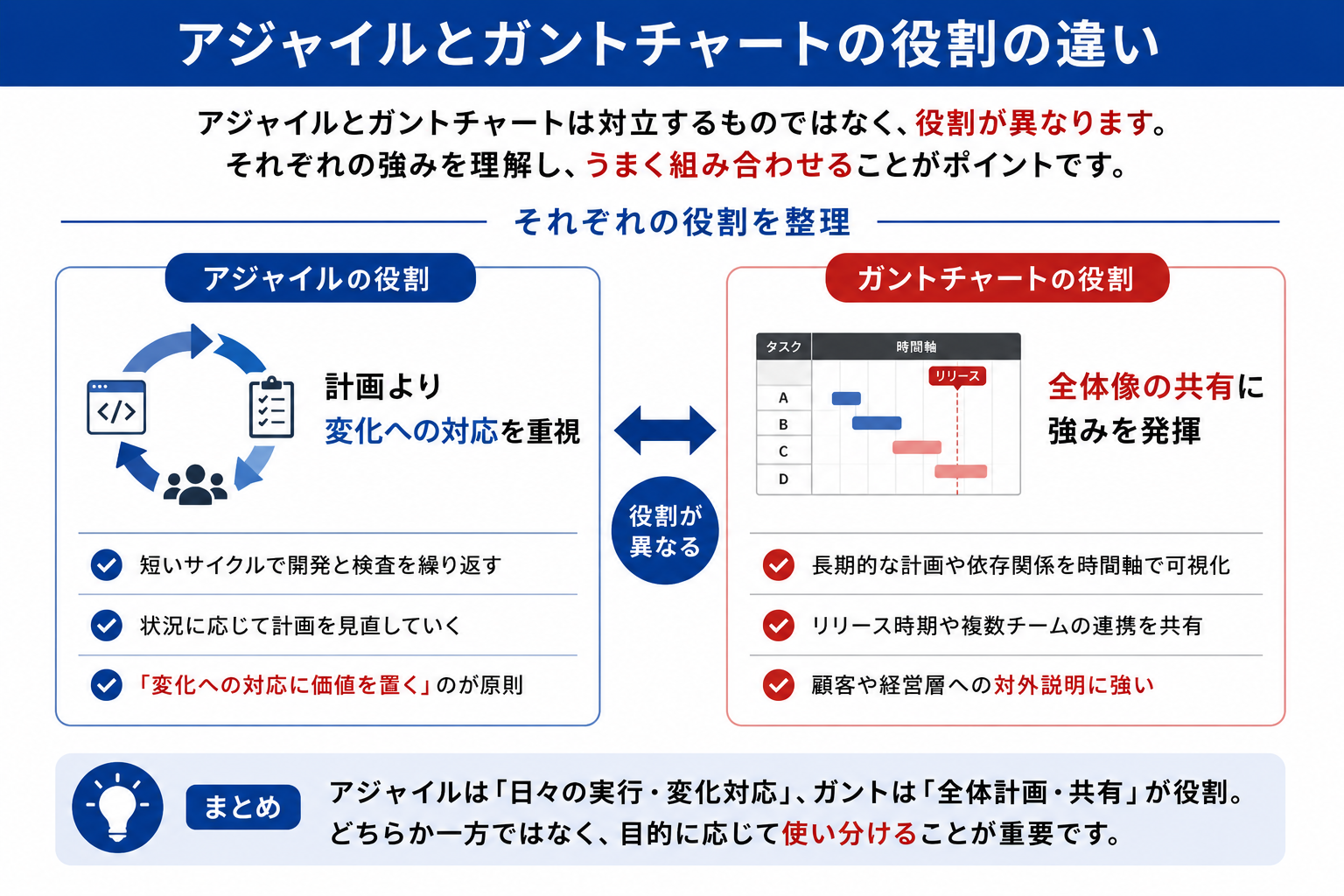
アジャイルとガントチャートは対立するものではなく、役割が異なります。アジャイルは変化への対応を重視し、ガントチャートは全体像の共有に強みがあります。
それぞれの役割を理解すると、どう組み合わせればよいかが見えてきます。ここでは、両者の違いを整理します。

アジャイルは計画より変化への対応を重視する
アジャイル開発は、最初に立てた計画に従うことよりも、変化への対応を重視する考え方です。短い期間で開発と検査を繰り返し、状況に応じて計画を見直していきます。
アジャイルソフトウェア開発宣言でも、計画に従うことよりも変化への対応に価値を置くと示されています。計画は固定するものではなく、更新を前提としたものとして扱います。
(出典:Agile Manifesto「アジャイルソフトウェア開発宣言」)
ガントは長期計画・依存関係・対外説明に役立つ
ガントチャートは、長期的な計画や作業の依存関係を、時間軸で一覧にするのに役立ちます。リリース時期や複数チームの連携を、ひと目で共有できます。
特に、顧客や経営層への説明など、対外的なコミュニケーションで強みを発揮します。バックログやカンバンが日々の実行を担うのに対し、ガントは全体像の共有を担う、と整理できます。
バックログ・カンバン・WBS・ガントチャートの役割分担
バックログ、カンバン、WBS、ガントチャートは、それぞれ役割が異なり、組み合わせて使うものです。どれか一つですべてをまかなうのではなく、目的に応じて使い分けます。
ここでは、4つのツールの役割分担を整理します。

プロダクトバックログ:価値と優先順位の管理
プロダクトバックログは、開発する価値や要望を、優先順位を付けて管理する一覧です。何を作るべきかを、重要度の高い順に並べて整理します。
顧客や市場の状況に応じて、項目の追加や優先順位の見直しを随時行います。プロダクトの方向性を決める、いわば「やることの源泉」となるリストです。
スプリントバックログ・カンバン:日々の実行管理
スプリントバックログとカンバンは、日々の作業を実行・管理するために使うことが一般的です。スプリントで取り組む作業を選び、カンバンで進捗を見える化します。
誰が何を進めているか、どこで作業が滞っているかが、ボード上でひと目でわかります。短い周期で実行し、状況に応じて柔軟に調整する、日々の管理の中心です。
WBS:作業の分解と構造化
WBSは、作業を細かく分解し、構造化して整理する手法です。大きな成果物を、管理しやすい単位のタスクへと段階的に分けていきます。
作業の抜け漏れを防ぎ、全体の構成を把握しやすくする効果があります。ガントチャートを作る際の、土台となる作業の洗い出しにも役立ちます。
ガントチャート:リリース計画の可視化
ガントチャートは、リリース計画や全体スケジュールを、時間軸で可視化する役割を担います。作業の依存関係や節目を、ひと目で共有できます。
日々の実行はボードに任せ、ガントチャートは全体の見通しと対外的な説明に使います。役割を分けることで、アジャイルの柔軟さを保ちながら全体像も共有することが可能です。
アジャイル向けガントチャートの作り方
アジャイル向けのガントチャートは、バックログを起点に、節目だけを軽量に描くのがポイントです。細部まで作り込まず、全体像の共有に絞って作ります。
固定された計画書にせず、変化に合わせて更新できる形にします。ここでは、作り方を4つのステップで紹介します。
プロダクトバックログからエピック・リリースを選ぶ
まずは、プロダクトバックログから、対外的に共有したいエピックやリリースを選びます。すべての項目ではなく、全体像として見せたい大きな単位に絞るのがポイントです。
細かなタスクまで載せると、更新が追いつかなくなります。共有の目的に合った粒度で、大きな塊だけを取り出します。
スプリント・マイルストーン・外部依存を配置する
次に、スプリントの区切りやマイルストーン、外部との依存関係を、時間軸に配置します。リリースの節目や、他チーム・他システムとの連携ポイントを示します。
これにより、いつ何がそろうのか、どこに調整が必要かを可視化することが可能です。対外的な説明で押さえておきたい情報を、ここで見える化します。
詳細はボードで管理しガントは軽量に保つ
日々の細かい作業はバックログやカンバンで管理し、ガントチャートは軽量に保ちます。ガントに詳細を詰め込まないことが、運用を続けるコツです。
ガントチャートは全体像の見取り図、ボードは日々の実行管理、と役割を分けます。作り込みすぎないことで、更新の負担を抑えられます。
スプリントレビューごとに更新する
ガントチャートは、スプリントレビューなどの節目ごとに更新します。検査と適応のタイミングに合わせて、全体像を最新の状態に保ちます。
毎日こまめに直すのではなく、決まった区切りでまとめて見直すのが現実的です。更新のリズムを決めておくと、計画と実態のずれを防ぎやすくなります。
Excelテンプレートでガントチャートを作る場合の注意点
Excelでアジャイル向けのガントチャートを作る場合は、入れる項目と、Excelの限界を押さえておくことが大切です。手軽に始められる反面、運用には注意点があります。
ここでは、テンプレートに入れておきたい項目と、Excelで管理する場合の限界を整理します。
テンプレートに入れておくべき項目
テンプレートには、エピックやスプリント、マイルストーン、外部依存といった項目を入れておきます。全体像の共有に必要な、大きな単位の情報を中心にそろえます。
各項目に開始日と終了日を設定すれば、時間軸の見通しを示せます。担当やリリース時期もあわせて記載すると、対外的な説明にも使いやすくなるでしょう。
Excelで管理する場合の限界
Excelでの管理は手軽な一方、更新の負荷や同時編集のしにくさ、属人化といった限界があります。変更のたびに手作業で直す必要があり、人数が増えるほど負担が大きくなる傾向です。
複数人が同時に編集すると、版がずれたり上書きされたりするリスクもあります。担当者しか更新の仕方がわからない、という属人化も起こりがちです。チームで継続的に運用するなら、専用ツールの検討も選択肢になります。
アジャイル開発向けガントチャートツールの選び方
アジャイル向けのガントチャートツールは、開発管理との連携・変更への追従・共有のしやすさで選ぶことが重要です。アジャイルの柔軟さを損なわないことが、選定の軸になります。
ここでは、3つの選び方の観点を紹介します。
スプリント・バックログ管理と連携できるか
まず確認したいのは、スプリントやバックログの管理と連携できるかどうかです。日々の開発管理とガントチャートが分断されていると、二重入力の手間が生じます。
バックログやボードと同じツール上でガントを扱えれば、情報が一元化されます。開発の実態とリリース計画を、無理なく連動させられる点が利点です。
変更に追従しやすいか
次に、日付や依存関係の変更に、ツールが追従しやすいかを確認します。アジャイルでは計画が頻繁に変わるため、更新のしやすさが重要です。
ドラッグでスケジュールを動かせたり、変更が自動で反映されたりすると、更新の負担を減らせます。変化に素早く対応できるツールほど、アジャイルと相性がよいでしょう。
関係者へ共有しやすいか
最後に、ガントチャートを関係者へ共有しやすいかを確認します。対外的な説明に使うため、共有や出力のしやすさが求められます。
閲覧権限の設定や、PDFなどへの出力に対応していると、社内外への共有がスムーズです。誰に何を見せるかを、無理なくコントロールできる点も確認しておきたいところです。
アジャイル開発向けツールの比較
アジャイル向けのツールは、開発管理と連携できるものと、共有・テンプレートに向くものに大きく分かれます。自社の使い方に合わせて選ぶことが大切です。
ここでは、用途別に代表的なツールを整理します。
開発管理と連携できるツール
開発管理と連携できるツールには、Lychee Redmine、Jira、Backlogがあります。いずれもスプリントやボードと、ガントやタイムラインを同じ環境で扱えるのが特徴です。
Lychee Redmineは、Redmineをベースに、ガントチャート・カンバン・バックログを一つにまとめて管理できます。Jiraはスクラムやカンバンに標準対応し、タイムライン(ロードマップ)で全体像を可視化するのが特徴です。Backlogは課題管理とあわせて、ガントチャートやバーンダウンチャートを利用できます。
日々の開発管理とリリース計画を連動させたい、開発チーム向けの選択肢です。
合わせて読みたい

バックログ
アジャイル開発の導入がカンタン。 バックログでスプリント計画を立てよう アジャイル開発でよく使われている「スクラム」のスプリント計画・運用ができます。スクラムを.....
共有・テンプレート向けのツール
共有やテンプレートを重視するなら、Smartsheet、Miro、Excelが候補になります。開発管理との連携よりも、計画の共有や可視化に向いています。
Smartsheetは、シート形式で豊富なテンプレートを使い、ガントチャートを作成・共有することが可能です。Miroは、オンラインのホワイトボード上で、ロードマップやタイムラインを関係者と一緒に描けるツールです。Excelは、使い慣れたテンプレートで手軽にガントチャートを作れます。
開発ツールとの連携は弱いものの、関係者との共有や説明のしやすさを重視する場合に向いています。
アジャイル開発のガント管理を効率化するならLychee Redmine
アジャイル開発でガント管理を効率化するなら、バックログからガントまでを一元管理できるLychee Redmineがおすすめです。開発の実態とリリース計画を、同じ環境で連動させられます。
Lychee Redmineは、Redmineをベースにしたプロジェクト管理ツールで、導入企業数は7,000社を超えています。ここでは、主な機能と導入の流れを紹介します。
Lychee Redmineの主な機能
Lychee Redmineは、バックログ・カンバン・ガントチャートを一つのツールでまとめて扱えます。スプリント計画から日々の進捗管理、全体像の共有までを連動させられる点が特徴です。
バックログでスプリントを計画し、カンバンで日々の進捗を管理できます。そのうえで、ドラッグ操作で動かせるガントチャートにより、リリース計画や全体像も共有できます。
ウォーターフォールとアジャイルの両方に対応しているため、混在する現場でも無理なく使えます。
無料トライアルと導入の流れ
Lychee Redmineは、30日間の無料トライアルで、有料プランの全機能を試せます。導入前に、実際の操作感を確かめられます。
ユーザー数に上限のある無料のフリープランも用意されています。トライアルで使い勝手を確認したうえで、スタンダード・プレミアム・ビジネスから必要なプランを選べます。
アジャイル開発でのガント管理に課題を感じているなら、まずは気軽に試してみてください。
アジャイルガントチャートに関するよくある質問
ここでは、アジャイル開発とガントチャートについて、よく寄せられる質問をまとめました。判断や運用の参考にしてください。
スクラムでもガントチャートは使えますか?
はい、スクラムでもガントチャートは使えます。ただし、スクラムイベントやバックログの代わりにするものではなく、全体像を共有する補助として使います。
日々の管理はバックログやカンバンで行い、ガントチャートはリリース計画の共有に使う、と役割を分けます。固定の計画書にせず、節目ごとに更新する形にすると、スクラムと無理なく併用できます。
ガントチャートとWBSの違いは何ですか?
WBSは作業を分解して構造化する手法で、ガントチャートはその作業を時間軸に並べた図です。WBSが「何をやるか」、ガントが「いつやるか」を表す、と整理できます。
WBSで洗い出した作業をもとに、ガントチャートで日程を可視化する流れが一般的です。両者は対立するものではなく、組み合わせて使います。
無料テンプレートだけで十分ですか?
小規模で変更が少ないプロジェクトなら、無料テンプレートだけでも十分なケースがあります。Excelなどのテンプレートで、全体像を手軽に共有できます。
一方、人数が多く変更が頻繁な場合は、更新の負担や属人化が課題になりがちです。継続的に運用するなら、開発管理と連携できるツールの検討が向いています。
まとめ|全体計画の共有としてのガントチャート活用
アジャイル開発でも、ガントチャートは全体計画を共有する補助的な見取り図として活用できます。計画を固定するためではなく、変化に合わせて更新する前提で使うのがポイントです。
日々の管理はバックログやカンバンに任せ、ガントチャートは長期計画や対外的な説明に使う、と役割を分けます。納期や外部依存がある場面では役立ち、小規模で変化が激しい場面では無理に使わない、という見極めも大切です。
作るときは、バックログを起点に節目だけを軽量に描き、スプリントレビューごとに更新します。細部はボードで管理し、ガントは作り込みすぎないことが、固定計画化を避けるコツです。
アジャイル開発でのガント管理を効率化したいなら、バックログからガントまでを一元管理できるLychee Redmineを、無料トライアルで試してみてください。今ならクレジットカード登録不要で、30日間無料で利用できます。






30日無料トライアルをはじめる
- 多機能ガントチャート/カンバン/バックログ/リソース管理/CCPM/レポートなど
- ・ クレジットカード登録不要
- ・ 期間終了後も自動課金なし
- ・ 法人の方のみを対象
このサイトはreCAPTCHAによって保護されており、Googleのプライバシーポリシーと利用規約が適用されます。