
Microsoft Teams 連携
Teams内で会話した内容を、そのままLychee Redmineにチケット化。Redmineに転記する手間と時間が圧縮でき、スムーズに情報を集約できます。
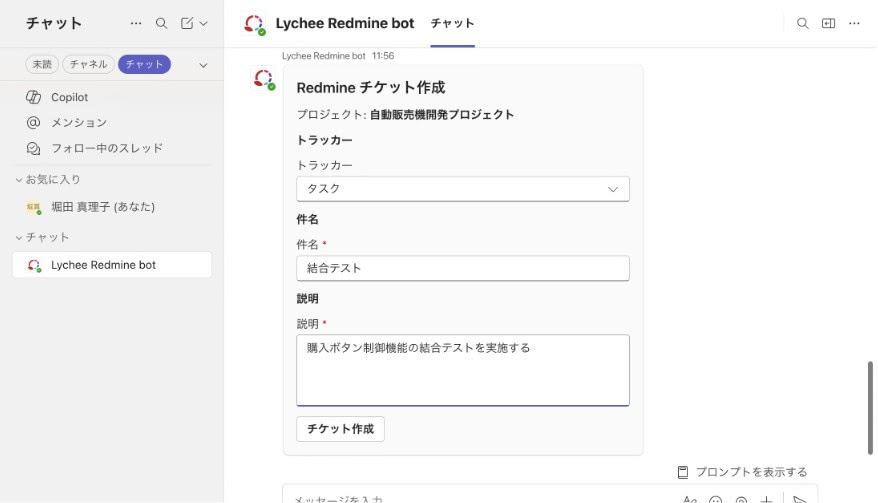
Microsoft Teams 連携は、Lychee Redmine Bot を通じて、Teams 上の会話や依頼を、
そのまま Lychee Redmine のチケットとして登録・確認できる機能です。
日常的に使い慣れた Teams 画面から操作できるため、ツールを切り替える手間をなくし、業務をスムーズに進められます。チケットには Teams へのリンクが明記され、依頼元のチャットへすぐに移動できます。
【管理者向け】
初期導入・設定
※ このセクションは Microsoft Teams / Redmine の管理者向けです
- 前提条件
- Microsoft 365 の Teams 管理者権限(一般ユーザーではインストールできません)
- ご利用にあたっての注意事項
- プラグイン及び関連するシステムの著作権は法律により保護されています。
- プラグイン及び関連するシステムは無保証です。不具合や使用できないことによって生じた損害は一切補償されません。
- プラグイン及び関連するシステムは予告なく提供やアップデートが停止され、または、利用料等の提供条件が変更される場合があります。
1.Teams 管理センターでアプリをインストール
- 1. アプリファイル(ZIP)をダウンロード
- Microsoft Teams 用 カスタムアプリパッケージ(redmine-bot.zip)をダウンロード
※ Teams 管理センターへアップロードするファイルです
ver1.0.0(2026.01.30)- Microsoft Teams 用 カスタムアプリパッケージ(redmine-bot.zip)をダウンロード
- 2. Teams 管理センターにアクセス
- Teams 管理者アカウントでサインイン
- 3. アプリファイルをアップロード
- 左メニューの[Teams apps]→[Mange apps]画面を表示
![[Mange apps]画面](/wp-content/themes/agileware/assets/img/plugin/apps-microsoft/admin-1-3-1.jpg)
- 画面右上の[Action]プルダウンから→[Upload new app]を選択
![[Mange apps]画面](/wp-content/themes/agileware/assets/img/plugin/apps-microsoft/admin-1-3-2.jpg)
- 手順1でダウンロードした redmine-bot.zip を選択してアップロード
![[Mange apps]画面](/wp-content/themes/agileware/assets/img/plugin/apps-microsoft/admin-1-3-3.jpg)
2.アプリを許可・配布(オプション)
- 特定のユーザーやグループにアプリを配布する場合:左メニューの[Mange apps]画面の[Sreach by name]で[Lychee Redmine bot]を検索し選択
![[Mange apps]画面](/wp-content/themes/agileware/assets/img/plugin/apps-microsoft/admin-2-1.jpg)
- [Users and groups]のタブの[Edit availability]をクリック
![[Mange apps]画面](/wp-content/themes/agileware/assets/img/plugin/apps-microsoft/admin-2-2.jpg)
- 画面右の[Available to]のプルダウンで[Specific users or groups]を選択し、
[Search for users or groups]で利用できるユーザーやグループを指定して、[Apply]をクリック![[Mange apps]画面](/wp-content/themes/agileware/assets/img/plugin/apps-microsoft/admin-2-3.jpg)
3.Redmine の API Key を利用するための設定
- 管理者アカウントでLychee Redmineにアクセスし、左メニューの[ 管理 ]→[ 設定 ]をクリック
![[Mange apps]画面](/wp-content/themes/agileware/assets/img/plugin/apps-microsoft/admin-3-1.jpg)
- [ API ] タブを選択し、[ RESTによるWebサービスを有効にする ] にチェックを入れ [ 保存 ] する
![[Mange apps]画面](/wp-content/themes/agileware/assets/img/plugin/apps-microsoft/admin-3-2.jpg)
【ユーザー向け】
利用開始の初期設定
※ このセクションは、一般ユーザー向けの操作です
- 管理者によるアプリのインストール完了後、ユーザーは以下の方法でアプリを利用できます。
1.Teams にアプリを追加
- Teams の左サイドバーにある[アプリ]で表示されるアプリ一覧の「Lychee Redmine bot」をクリック
![[Mange apps]画面](/wp-content/themes/agileware/assets/img/plugin/apps-microsoft/user-1-1.jpg)
- 「Lychee Redmine bot」詳細画面の[ 追加 ]をクリック
![[Mange apps]画面](/wp-content/themes/agileware/assets/img/plugin/apps-microsoft/user-1-2.jpg)
- 正常に追加されました。と表示される画面の[開く]をクリック
![[Mange apps]画面](/wp-content/themes/agileware/assets/img/plugin/apps-microsoft/user-1-3.jpg)
2. Redmine との接続設定
チャットに切り替わるので、botのコメントに従いコマンドを実行し、Redmine との接続設定を行います

![[Mange apps]画面](/wp-content/themes/agileware/assets/img/plugin/apps-microsoft/user-2-1.jpg)
Redmine の API Key の確認
左メニューの [ 個人設定 ] の画面を表示し、右メニューの「APIアクセスキー 」の [ 表示 ] をクリックするとAPIアクセスキーが表示されます(各ユーザー毎の画面に表示される)
![[Mange apps]画面](/wp-content/themes/agileware/assets/img/plugin/apps-microsoft/user-3-1.jpg)
トラブルシューティング/FAQ
- アプリが見つからない
- Teams 管理センターで、アプリが「許可」状態になっているか確認してください。
- セットアップポリシーが正しく適用されているか確認してください。
- セットアップ ポリシーの変更は、ユーザーに反映されるまで最大24時間かかる場合があります。
- サポート
- 上記を確認しても問題が解決しない場合は、社内のシステム管理者、または Lychee サポート窓口までお問い合わせください。
※ Teams にサインインし直すことで表示される場合もあります。


30日間無料お試し
導入企業7,000社突破!
進捗が見えるプロジェクト管理ツール
使いやすさ抜群のガントチャート Lychee Redmine
※ クレジットカードの登録は不要です。