 プロジェクト管理手法
プロジェクトを円滑に進めるためには、リソース・タスク管理が重要です。リソースを適切に管理するためには、リソース管理表を作成し、運営することが欠かせません。小規模から中規模のプロジェクトであれば、エクセルを活用したリソース管理表を作るだけでも、仕事のしやすさが大きく変わります。
とはいえ、「エクセルでリソース管理表をどのように作成すべきかわからない」「テンプレートを使っても自社に合わない」という方もいるでしょう。
私はSIerで大規模な開発プロジェクトのPMを長く担当し、エクセルでメンバーのアサイン状況や工数を管理していた時期もあれば、専用ツールへ移行した現場に関わった経験もあります。
本記事では、経験を踏まえつつ、エクセルでリソース管理表を作る方法や使用するメリット・デメリット、使用する際のポイントを解説します。
執筆者:和田匠真
IT業界で20年以上の実務経験を持つプロジェクトマネージャー。プログラマー・SEを経てPMとなり、大手企業のシステム提案からデリバリーまで一貫して従事。PMP/認定スクラムマスター(CSM)保有。ウォーターフォール/アジャイル双方の現場経験をもとに、プロジェクト管理に関する記事を執筆。
エクセル(Excel)で行うリソース管理とは
エクセルで行うリソース管理は、メンバーのアサイン状況や稼働率、スキルや案件情報などを表形式で管理する方法です。有料のツールを導入する前のフェーズで、エクセルを使ったリソース管理を行う現場が多くあります。
ここからは、エクセルで行うリソース管理をする際に押さえておきたい、基本的な情報を紹介します。
リソース管理・アサイン管理・要員管理の違い
リソース管理・アサイン管理・要員管理の3つは、近い文脈で使われますが、厳密には範囲が異なります。
- リソース管理:人・時間・スキル・工数を含めた経営資源を広く管理すること
- アサイン管理:誰をどの案件に割り当てるかを管理すること
- 要員管理:人員数・役割・稼働可能状況を中心に管理すること
言語化すると、3つの違いが明確になります。言葉の定義があやふやな状態で、リソース管理を進めると、現場で認識のずれが生じる可能性がゼロではありません。
まずは、リソース管理が何なのか定義を定めたうえで、経営資源を管理する準備を進めましょう。
リソース管理で扱う情報の種類
リソース管理で扱う情報は、主に下記のとおりです。
- 人的リソース
- 稼働状況
- スキル
- アサイン期間
- 案件情報 など
具体的には、メンバーの氏名・所属・役職やアサイン中の案件、実績・保有資格を記すとよいでしょう。これらを継続的に把握しておくことで、案件追加時の割り振りを判断しやすくなったり、特定のメンバーへ負荷が集中することを避けたりすることができます。
リソース管理表とプロジェクト管理表の違い
リソース管理表とプロジェクト管理表は混同されがちですが、目的と視点が異なります。
リソース管理表は、誰が・いつ・どの案件に・どのくらい関わっているかを、人軸で管理します。人的リソースの偏りや不足を把握する際に有効です。
一方で、プロジェクト管理表は、何を・いつまでに・誰が担当して進めるかを、タスクや工程軸で管理します。プロジェクト全体の進行状況を俯瞰する際に適していることが特徴です。
わかりやすく使い分けるなら、「担当者を誰にすべきかを調整するとき」はリソース管理表、「プロジェクトをいつまでに成し遂げるかを計画する際」は、プロジェクト管理表が適しています。
エクセルでリソース管理を行うメリット・デメリット
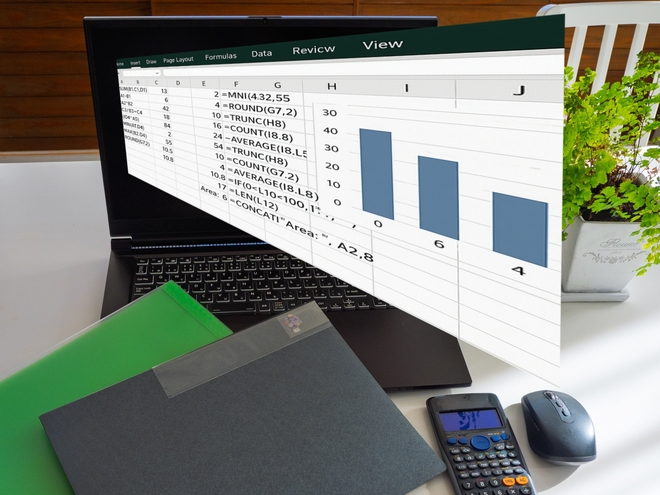
エクセルでのリソース管理には、始めやすさと運用面の課題が両方あります。活用する前に、メリット・デメリットを理解しておきましょう。
エクセルでリソース管理を行うメリット
エクセルでのリソース管理は、初期コストを抑えてすぐに始められる点が大きなメリットです。多くの社員が既存スキルで操作でき、追加の学習コストもほとんど発生しません。
インターネット上で検索をかければ、テンプレートが豊富に公開されています。テンプレートをベースに、自社の運用に合わせ、カスタマイズしやすいこともポイントです。
エクセルでリソース管理を行うデメリット
一方で、複数人で同時編集が難しい点や、ファイルのバージョン管理が手間になることが、エクセルでリソース管理をするデメリットです。
ほかにも、属人化しやすく、データ量が増えることによってパフォーマンスが低下するなど、複数の課題があります。そのため、大規模なリソース管理が求められる場には、あまりおすすめできません。
エクセルでのリソース管理表に必要な項目
エクセルで作成するリソース管理表へ盛り込む項目は、管理目的によって変わりますが、業務に関わるメンバーの基本的な情報です。まずは、最低限、以下で紹介する4つの項目の情報は必ず含めるようにしましょう。
メンバー基本情報(氏名・所属・役職など)
メンバーの氏名や所属、役職などの基本情報は、リソース管理表へ必ず含めましょう。そもそも、これらの基本情報がなければ、リソース管理表として機能しません。
複数部門にまたがる組織では、部門コードや所属プロジェクトコードも併記することがおすすめです。それぞれのコードからリソース状況を集計しやすくなり、管理ミスを未然に防げます。
スキル・役割情報
スキル・役割情報は、メンバーが対応可能な業務領域を整理する項目です。まずは、プログラミング言語やフレームワーク、業務知識(金融、製造、流通など)をまとめましょう。
ほかにも、保有資格や得意な役割なども追加しておけば、新規案件へメンバーをアサインする際に、誰に依頼すべきかを判断しやすくなります。
アサイン情報(案件名・期間・工数)
アサイン情報(案件名・期間・工数)は、メンバーがアサインしている情報を可視化する項目で、リソース管理表の中核となります。
必要な情報は、案件名や開始日・終了日、稼働割合(%表記)または工数(人月・時間)と役割です。同一メンバーが複数案件を担当している場合は、案件ごとに行を分けて記載すると、稼働率を集計しやすくなります。
稼働状況・進捗情報
稼働状況・進捗情報は、稼働率や現在の進捗、空き状況などを管理する項目です。稼働率は自社の案件の傾向を踏まえ、月別または週別で示して数値で管理することがおすすめです。
たとえば「今月は80%、来月は50%」といった形で記載すると、近い将来の空きリソースが把握しやすくなります。
エクセルでリソース管理表を作る手順
エクセルでリソース管理表は、5つのステップで簡単に作成できます。ここでは、エクセルでリソース管理表をゼロから作る5つのステップを具体的に解説します。
ステップ1:管理目的と必要項目を決める
まずは、何を管理するためのリソース管理表かを明確化しましょう。要員管理寄りなら人員数や役割、アサイン管理寄りなら案件名や期間、稼働管理寄りなら稼働率や工数というように、目的によって必要項目が変わります。
すべての項目を入れると、更新負荷が大きく運用が続かなくなる可能性がゼロではありません。最初は必要最小限の項目に絞り、運用しながら追加するのがおすすめです。
ステップ2:シートのレイアウトを設計する
シートのレイアウトでは、縦軸・横軸の決め方が重要です。一般的には、縦軸にメンバー、横軸に時間軸(月別・週別)を取り、各セルに案件名や稼働率を入力する形式が見やすく扱いやすい構成です。
複数の管理目的を1シートにまとめるとデータが膨らみすぎるため、「メンバー一覧」「アサイン一覧」「稼働状況」などとシート別に分けましょう。必要に応じて、XLOOKUP関数やVLOOKUP関数で連携させると、可読性と保守性を両立しやすくなります。
ステップ3:データ入力ルールを設定する
データの入力規則を整えると、表記ゆれや集計ミスを防げます。エクセルの「データの入力規則」機能を使い、ステータス欄や役割欄はプルダウンリストから選ぶ形式にすると、表記の統一が図れます。
条件付き書式を使って稼働率100%以上のセルを赤く表示するなど、視覚的に異常値を発見できる仕掛けも有効です。
ステップ4:稼働状況を可視化する
稼働状況の可視化には、条件付き書式やデータバーが有効です。
たとえば、稼働率が低いセルや適正範囲のセル、上限に近いセルを色分けすると、特定メンバーへの負荷集中や、空きが発生しているメンバーを把握しやすくなります。データバーを使えば、稼働率の相対比較を視覚的に示すことも可能です。
ステップ5:集計・レポート機能を追加する
リソース管理表へ、集計・レポート機能を追加すると、運用する際の利便性が高まります。ピボットテーブルやSUMIFS関数を使うと、月別・案件別・メンバー別の集計を自動的に行うことが可能です。
たとえば、「Aさんの今月の総アサイン工数」「Bプロジェクトの参加メンバー数」を関数で集計しておくと、定例会議の前にレポートを手作業で作る手間が省けます。集計結果をグラフ化しておけば、報告資料への流用もしやすくなるでしょう。
エクセルでリソース管理表を作るときに役立つテンプレート
テンプレートを活用すると、リソース管理表をゼロから作る手間を省けます。管理目的別に代表的な4種類のテンプレートを紹介します。
リソース管理表テンプレート
リソース管理表テンプレートは、基本形となるテンプレートです。
「氏名/所属/スキル/案件名/期間/予定工数/稼働率/ステータス」を1枚にまとめた構成となっており、少人数のチームや、複数案件の概要を1か所で把握したい場面に向いています。
まずは、簡易的にリソース管理表を導入したい方におすすめです。
アサイン管理表テンプレート
アサイン管理表テンプレートは、「誰を・どの案件に・いつからいつまで割り当てるか」を中心に管理するテンプレートです。
案件名や担当者、開始日や終了日、役割やステータスといった項目で構成し、新規案件発生時のアサイン判断を支援します。スキルをベースに適任者を探したいときに、おすすめの管理表です。
要員計画表テンプレート
要員計画表テンプレートは、月別・週別の要員数、役割、稼働可能状況を整理するテンプレートです。今後3か月のメンバー稼働見込みを表にまとめることで、人員追加が必要な時期や、空きが発生する時期を事前に把握できます。
先を見通して、アサインするメンバーを決めたいときや、稼働可能状況を踏まえてプロジェクトメンバーを決めたいときに機能します。

稼働管理表テンプレート
稼働管理表テンプレートは、メンバーごとの稼働率や予定工数、実績工数や空き状況を管理するテンプレートです。週次や月次で更新することで、計画工数と実績工数のずれを早期に把握し、リソース配分の見直しにつなげられます。
特に、少人数チームのコストの可視化・管理におすすめです。
リソース管理表テンプレートを使うときのポイント
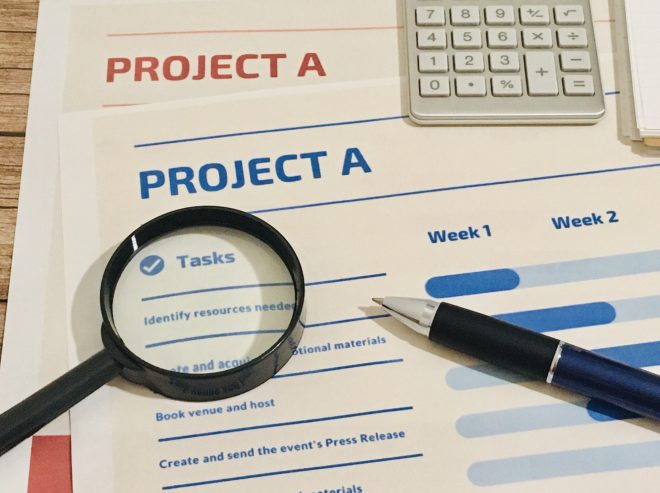
リソース管理表のテンプレートを導入する際は、そのまま使うのではなく、自社の運用に合わせて活用することが重要です。以下では、テンプレートを実際に運用する際の、4つのポイントを解説します。
管理目的に合うテンプレートを選ぶ
テンプレートを選定する際は、何を管理する目的なのかを踏まえることが大切です。アサイン状況を把握したいのか、要員計画を立てたいのか、稼働率を可視化したいのかによって、適したテンプレートは異なります。
複数の目的をまとめて1つのテンプレートで管理すると、項目が増えてしまい、現場で機能しなくなる可能性があります。まずは、管理目的に合うテンプレートに絞って選定し、段階的に導入することが大切です。
自社の運用に合わせて項目を調整する
既存テンプレートをそのまま使うと、自社で必要な項目が不足したり、不要な項目が含まれていたりするケースがあります。そのため、テンプレートをそのまま使用するのではなく、自社に必要な項目に絞って運用を始めることがおすすめです。
具体的には、案件名や担当者、工数などの基本情報をベースに、自社の管理ルールに合わせて最適な形に調整すると、運用開始後に混乱を招かずに済むでしょう。
入力ルールを決めて表記ゆれを防ぐ
複数人で運用する場合、入力ルールを決めておかないと表記ゆれが発生し、集計時に支障が出ます。表記ゆれが原因でデータを集計できなければ、リソース管理表を取り入れても、業務を効率化できません。
まずは、プルダウンリストや入力規則を使用するほか、ステータスや役割の選択肢を統一し、運用ルールをドキュメントにして記載しておきましょう。運用ルールが定まれば、属人化や集計ミスを防ぎやすくなります。
定期的に更新・見直しを行う
テンプレートは作って終わりではなく、運用しながら継続的に更新・見直しを行うことが重要です。週次または月次で更新ルーティンを決め、四半期に一度はテンプレート自体の項目構成も見直すと、組織の状況変化に対応しやすくなります。
また、使用感をレビューしながら、必要に応じて、プロジェクト管理ツールへ移行することも、適切にリソース管理をするうえで欠かせません。
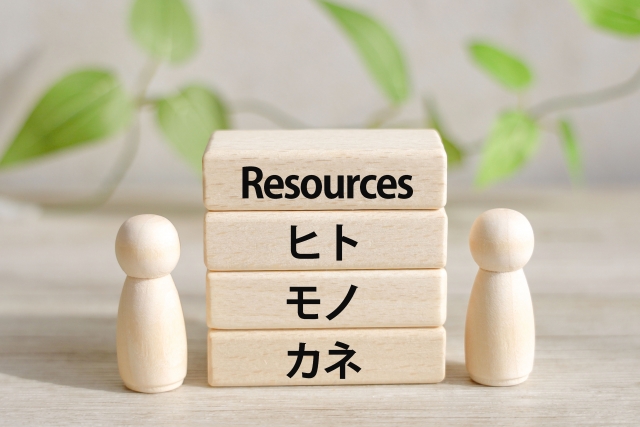
ガントチャート・WBSで複数プロジェクトのリソースを横断管理する方法
単一のリソース管理表だけでは見えにくい、複数プロジェクトのリソース状況を把握するには、ガントチャートやWBSと組み合わせる方法が有効です。
ここからは、複数プロジェクトのリソースを横断管理する方法について、ツールの特徴を踏まえながら解説します。
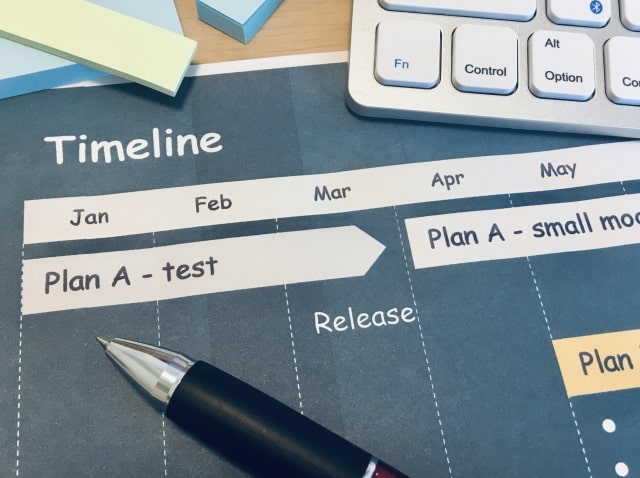
ガントチャートでアサイン状況を可視化する
ガントチャートに、メンバーのアサイン期間を重ねて表示すると、複数プロジェクトを横断したリソース状況が把握しやすくなります。
縦軸にメンバー、横軸に時間軸を設定し、各メンバーがどの案件にいつアサインされているかを棒グラフで示す形式が一般的です。同時期に複数案件を担当するメンバーは棒グラフが重なるため、負荷集中も一目でわかります。
WBSと連動させてタスク単位でリソースを管理する
WBS(Work Breakdown Structure)は、プロジェクトの作業を階層的に分解する手法です。各作業項目へ、担当者・工数・期限を紐づけることで、誰がどの作業を担当しているかをタスク単位で管理できます。
ガントチャートが期間とプロジェクトの並行性を、WBSが作業内容と担当者を可視化するため、両者を組み合わせると、リソース管理の精度が高まります。
エクセルでリソース管理を行う際の限界と課題
エクセルでリソース管理をする場合、メリットだけではなくデメリットも理解することが大切です。メリットのみを評価し、リソース管理表を導入すると、想定していなかったトラブルが発生したり、運用方法が定着しなかったりする恐れがあります。
以下では、エクセル管理で実際に発生しやすい4つの課題を解説します。
複数人での同時編集による上書き事故が起きやすい
エクセルは共同編集も可能ですが、複数人で更新する際に、編集内容が競合したり確認漏れが起こりやすくなったりします。
たとえば、リソース管理表を複数のメンバーで更新すると、どの情報が最新版なのか判断できなくなる恐れがあります。OneDriveやSharePointの共同編集機能を使っても、編集競合が発生するケースはあるため、運用ルールを定めることが重要です。
データ量が増えると動作が重くなる
メンバー数や案件数が増え、長期運用でデータが蓄積していくと、エクセルの動作が重くなります。数百行規模のデータや複数のシートを扱うようになると、具体的には、次のようなトラブルが生じます。
- ファイルを開くだけで時間がかかる
- 関数の再計算で待たされる
- 保存時に固まる など
また、条件付き書式や複雑な関数を多用しているとさらに重くなり、運用上の負担が増えます。動作が重くなることが原因で、更新することが煩わしくなり、リソース管理表が機能しなくなるケースも少なくありません。
リソース管理表に含まれる機能を、最低限にとどめることが大切です。
属人化しやすく引き継ぎが困難になる
エクセルでのリソース管理は、作成者が独自の関数やマクロを組み込むことで運用が成り立つケースが少なくありません。そのため、作成者しか運用方法を理解していない状態に陥りやすい傾向があります。
たとえば、担当者が退職や異動で不在になると、関数の意味やマクロの仕組みが解読できず、テンプレート自体を新しく作り直す事態につながります。入力ルールや関数の意図をドキュメント化しておくことが重要です。
リアルタイムでの状況把握が難しい
エクセルでリソースを管理する場合、各メンバーがファイルを更新し、PMやリーダーが確認する流れが基本です。更新タイミングのズレや、ファイルを開かないと最新状況がわからない仕組みのため、リアルタイムで状況を把握したい組織では機能しにくくなるでしょう。
実際に、週1の定例会議で「今のところ問題ない」と報告された案件が、その翌日に遅延が発覚するというケースも珍しくありません。リアルタイムで状況を把握したい場合は、エクセルではなく、ほかの方法でリソース管理をする方法を模索したほうがよいかもしれません。
エクセルでのリソース管理に限界を感じたときの対策
エクセル管理の課題が顕在化したときに取れる対策は、運用面の改善やクラウド併用、専用ツールへの移行の3段階で考えられます。どのようなときに対策が必要なのかを、必ず理解しておきましょう。
運用ルールを見直して使いやすくする
まずは、エクセルのままで、改善できる範囲を改善する方法があります。運用ルールを見直す方法が有効で、具体的には、下記の対策が挙げられます。
- ファイル分割(マスタ管理用と運用ファイルを分離する)
- 入力ルールの統一
- 定期更新タイミングのルール化
- 命名規則の徹底 など
運用ルールが定着すれば、エクセル管理を継続できる組織もあります。
クラウドストレージと併用する
エクセルデータをOneDriveやGoogle Driveと組み合わせると、同時編集や共有の課題を一定程度改善できます。
Web版のエクセルやGoogleスプレッドシートを使えば、複数メンバーが同時に編集することも可能です。ただし、データ量が増えた際の動作の重さや、属人化しやすい部分、リアルタイム性などの課題は解消しにくいことを理解しておきましょう。
専用ツールへ移行する
エクセル管理の限界を超えた段階では、リソース管理機能を持つ専用ツールへの移行が現実的な選択肢になります。特に、次のようなタイミングは専用ツールへ移行することを検討したほうがよいでしょう。
- プロジェクト数が増えた
- メンバーが増えた
- 複数拠点での運用が必要になった など
上記のように、エクセルでリソース管理すると、煩雑になるシーンが増えると考えられるときは、専用ツールへ移行することがおすすめです。
まずは、無料プランや無料トライアルで使用感を確認してから導入する手順を踏めば、運用面で生じるトラブルを最小限に抑えられるでしょう。
Lychee Redmineでリソース管理・ガントチャート・工数管理を一元化する
エクセルからの移行先として、リソース管理やガントチャート、工数管理を1つの環境で扱えるLychee Redmineがおすすめです。
Lychee Redmineは、Redmineをベースにガントチャート、カンバン、工数管理などの機能を強化したプロジェクト管理ツールです。プロジェクトを管理する際に必要な情報を一元管理できる環境を整備したい組織に選ばれています。
以下では、Lychee Redmineの特徴を詳しく解説します。

複数案件の進捗と負荷をまとめて確認できる
Lychee Redmineでは、複数プロジェクトの進捗とメンバーごとの稼働状況を1つの画面で確認できます。エクセル管理では、シートやファイルが分散しがちな情報を、案件横断のダッシュボードで一覧できることが、Lychee Redmineを導入する魅力です。
特定のメンバーの負荷が集中するトラブルや、案件全体のボトルネックを早期に把握できます。
ガントチャートと工数管理を連携できる
Lychee Redmineでは、ガントチャートや工数管理を連携でき、スケジュールや担当者の状況の確認が容易です。
たとえば、タスクごとに担当者や工数を設定することで、メンバーの負荷を一画面で把握しやすくなります。エクセルでは、シートを横断したりリアルタイムの状況を把握しにくかったりする問題を、Lychee Redmineなら解決できます。
リソース状況を見ながらスケジュール調整できる
Lychee Redmineでは、最新の進捗・工数情報を同じ画面で確認しながら、スケジュールの調整やタスクの再配分が行えます。
エクセル管理では、リソース管理表とガントチャートが別ファイルになっていたり、更新タイミングがずれたりするなど、調整時に最新情報を確認できない場面が少なくありません。
その点、Lychee Redmineでは、スケジュール・タスク調整に必要な情報を統合管理できることが、エクセルとの大きな違いです。
無料トライアルで自社運用に合うか確認できる
実際の運用に合うかは、資料を読むだけでは判断しきれません。Lychee Redmineでは、30日間の無料トライアルを用意しており、実プロジェクトのデータで操作感を確認できます。
無料トライアルを利用する際は、クレジットカードを登録する必要はありません。メールアドレスなどの必要な情報を入力するだけで、簡易的に導入できるため、本格的に導入する前に使用感を確かめたい場合は、ぜひ無料トライアルから、Lychee Redmineを活用してください。
エクセルでのリソース管理に関するよくある質問
エクセルでのリソース管理に関してよく寄せられる質問を紹介します。よくある質問とその回答を知っておけば、エクセルでリソース管理をする際の疑問点・不明点を解決できるかもしれません。
リソース管理表はどのくらいの頻度で更新すべきですか
リソース管理表の更新ペースは、基本的には週次が目安です。週初めや週末に、各メンバーが自分のアサイン状況や稼働率を更新し、PMやリーダーが翌週の予定を確認する流れが一般的です。
ただし、アサイン変更や稼働状況の大きな変動、プロジェクトの開始・終了など、リアルタイム性が求められるときは、随時更新する運用ルールにすることがおすすめです。
エクセルのリソース管理を効率化する関数はありますか
エクセルのリソース管理を効率化する関数の一例として、IF関数やCOUNTIFS、SUMIFSが挙げられます。
たとえば、SUMIFS関数を使えば、特定メンバーの今月の総アサイン工数を集計できます。COUNTIFSを活用すれば、特定スキルを持つメンバーの人数を抽出することが可能です。
ほかにも、XLOOKUPやVLOOKUPで複数シート間のデータ連携、ピボットテーブルで集計レポートの自動生成、といった組み合わせも有効です。
複数のプロジェクトを1つのエクセルで管理できますか
プロジェクトが数件程度であれば、1つのエクセルで管理可能です。プロジェクトごとにシートを分け、リソース管理表で横断的にメンバーのアサイン状況を確認する構成が一般的です。
ただし、10件以上のプロジェクトや、複数チーム・複数部署を横断する管理になると、ファイル容量や動作の重さ、同時編集の制約が運用負荷を高めます。組織・プロジェクトが成長するフェーズに突入したら、専用ツールを導入すべきか検討する時期といえます。
エクセル以外でリソース管理ができる無料ツールはありますか
エクセル以外であれば、GoogleスプレッドシートやNotion、Trelloなどが無料で使えるツールの一例です。
Googleスプレッドシートはエクセルに近い操作感で、エクセルと似たようなルールで運用できます。Notionはデータベース機能で柔軟な管理が可能で、Trelloはカンバン形式のタスク管理に強みがあります。
一定規模を超える本格的なリソース管理には、有料の専用ツールへの移行を検討するのが現実的です。
クラウドツールへの移行はどのタイミングが適切ですか
あくまで目安ですが、次のタイミングはクラウドツールへ移行することを検討したほうがよいでしょう。
- プロジェクト数が10件を超える
- メンバーが20名を超える
- 複数拠点・複数チームでの管理が必要になる など
下記のように、運用負荷が大きくなったときも、クラウドツールへ移行したほうが、作業効率を高められます。
- リソース管理表の更新・確認に毎週3時間以上かかる
- ファイル更新の手戻りが多くなる
- 属人化で引き継ぎが難しい など
今のリソース管理方法に少しでも不満がある場合は、無料プラン・無料トライアルを用意しているツールから活用することがおすすめです。
まとめ:エクセルのリソース管理表を活用しつつ、限界に応じてツール移行を検討しよう
エクセルによるリソース管理は、初期コストや学習コストの低さから、多くの組織で採用されています。
一方で、プロジェクト数や関係者が増えると、適切にリソース管理をすることが難しくなることが、エクセルを使うデメリットです。また、同時編集が難しく、データ量が増えることでパフォーマンスが低下する点も、理解しておく必要があります。
エクセルによるリソース管理に限界を感じる・組織規模に合わない可能性がある場合は、Lychee Redmineのような専用ツールを活用することがおすすめです。
エクセル管理で発生しがちな運用負荷を抑えながら、複数プロジェクトの横断管理が可能になります。Lychee Redmineでは、30日間の無料トライアルを用意しています。まずは、実際に使用感を確かめたうえで、本格導入すべきかどうかを検討してみましょう。






30日無料トライアルをはじめる
- 多機能ガントチャート/カンバン/バックログ/リソース管理/CCPM/レポートなど
- ・ クレジットカード登録不要
- ・ 期間終了後も自動課金なし
- ・ 法人の方のみを対象
このサイトはreCAPTCHAによって保護されており、Googleのプライバシーポリシーと利用規約が適用されます。