
 デモサイト
JootoからLychee Redmineへの移行をサポートいたします
更新日:2026.11.04Jootoは2027年7月31日に提供終了を予定しています(出典:PR TIMES)。
Lychee Redmineでは、データ移行ツールの準備や、移行に関するサポートを行っております。
サポート内容
移行ツールのご提供を開始しました
JootoのデータをLychee Redmineへ移行するツールのご提供を開始しました。
Jootoの「組織情報のエクスポート機能(一括エクスポート機能)」で出力したZIPファイルを、Lychee Redmineの移行画面にアップロードすることで移行できます。
詳しい手順や移行されるデータの対応は「移行ツールの使い方」をご覧ください。
※ 移行ツールはクラウド版のみ対応しています。※ 移行ツールのご利用には、お使いのJootoで一括エクスポート機能が利用可能になっている必要があります。
移行検討のためのトライアル環境を2027年5月末までご提供いたします
今回Jootoからの移行を検討されるユーザー様(※)に向け、ツール移行や予算取得に必要な期間を鑑み、通常30日間のLychee Redmineのトライアル環境を「2027年5月末」までご提供いたします。
Lychee Redmineのトライアルお申し込みフォームよりお申し込みいただき、
フォーム内の「Jootoからの移行を検討」にチェックを入れてください。
※本施策の対象となるのは「Jootoからの移行」を検討されるユーザー様のみです。
移行についての運用相談も受け付けております!
ツールを準備する過程におきましてすでにいくつか、JootoとLychee Redmineとでデータの型が異なる部分が見受けられています。
ツールを介した移行であっても、100%すべてのデータをLychee Redmineに移行することが困難な場合もございます。
そういった移行に際してのご相談、伴走支援をご希望の際は、Webでのご相談を受け付けております。
下記のフォームよりご都合の良い日時をお選びください。
移行ツールの使い方
移行の流れ(全体像)
移行は大きく5つのステップで進みます。作業はLychee Redmineのシステム管理者が行います。

※ 図のSTEP番号は、下記の動画内の手順番号に対応しています。
- JootoからエクスポートJootoの「組織情報のエクスポート機能(一括エクスポート機能)」でデータをエクスポートし、ZIPファイルをダウンロードします。
- Lychee Redmineトライアルにお申し込みトライアルお申し込みフォームで「Jootoからの移行を検討」にチェックを入れてお申し込みください。
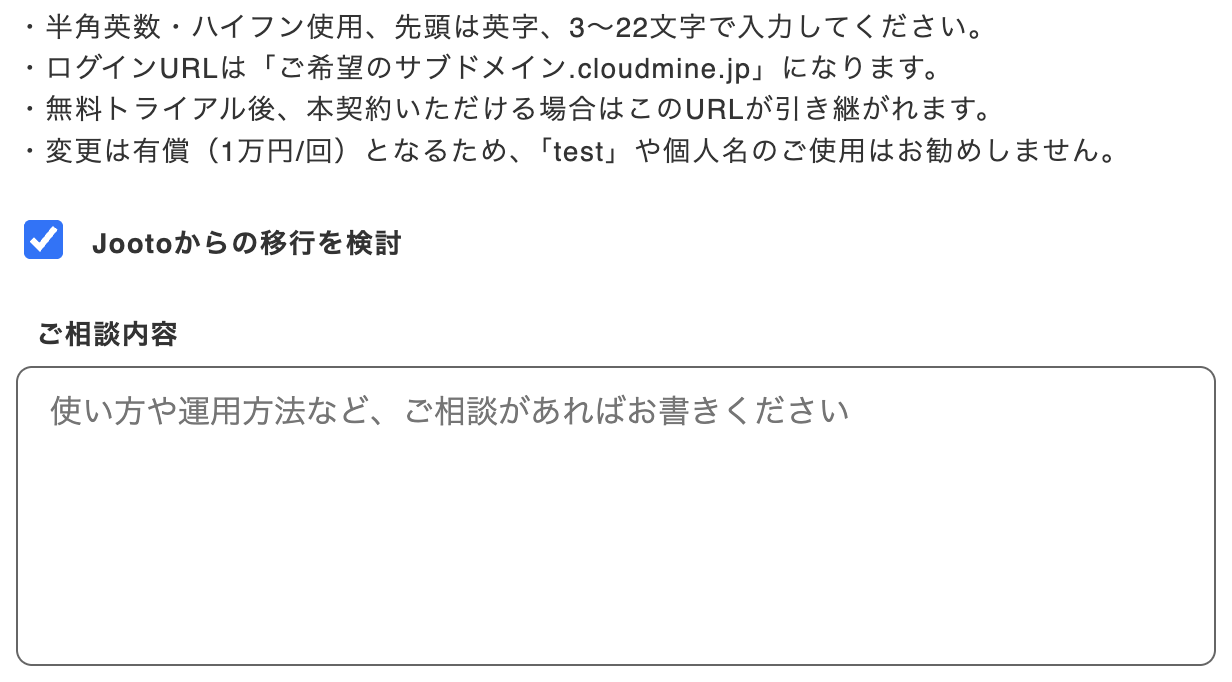 ※ チェックボックスは、お申し込みフォームの「ご相談内容」欄の上にあります。
- メールを受け取りログインお送りするメールに記載の移行用URL(
https://<テナント>/lychee_jooto_imports)を確認し、Lychee Redmineにログインします。※「<テナント>」の部分は、お使いのLychee RedmineのURLです。 - 移行画面で取り込む移行画面でZIPファイルをアップロードし、内容を確認のうえ実行します。
- 移行後のデータを確認バックログやガントチャートで、作成されたプロジェクトやチケットを確認してください。
Jootoからの移行手順を動画でご紹介
JootoからLychee Redmineへの移行手順を、動画でわかりやすく解説します。
移行されるデータの対応表
Jootoの各データは、Lychee Redmineでは次のように移行されます。
| Jooto | Lychee Redmine | 補足 |
|---|---|---|
| ボード | プロジェクト | JootoにおけるボードはLychee Redmineにおいて「プロジェクト」として作成されます。 |
| リスト(列) | バージョン | 「ボード」における「リスト」はLychee Redmine上で「バージョン」として作成され、「バックログ」などで同種の見た目を再現できます。 |
| タスク | チケット | タイトル・説明・期間・コメント・添付ファイルも移行されます。 |
| ラベル | タグ | 「バックログ」や「ガントチャート」でタグ機能を用い、分類情報として活用できます。 |
| チェックリスト | 子チケット | チェックリストは「子チケット(子タスク)」として作成されます。ワンクリックで完了にできる操作感を再現しています。 |
| 複数担当者 | 担当者+ウォッチャー | Redmineでは1タスクに1人の担当者を登録できます。そのため1人目が担当者、2人目以降はウォッチャー(通知などを受け取れる)になります。 |
| 工数 | 作業時間 | タスクの終了日(未完了は最終更新日)に担当者の作業時間として登録されます。 |
| メンバー | ユーザー | Jootoで登録されていたメンバーは「ユーザー」としてもれなく作成され、ログイン情報をメールでお送りします。 |
移行がうまくいかない場合は
「移行できない」「移行に失敗した」など、ご不明な点がございましたら、お気軽にお問い合わせください。
Lychee Redmineの特徴
リリースから12年。Lychee Redmineは様々なユーザー様のフィードバックを元に、日々成長しています。 中でも人気の高い機能をピックアップしてご紹介いたします!
使いやすいガントチャート
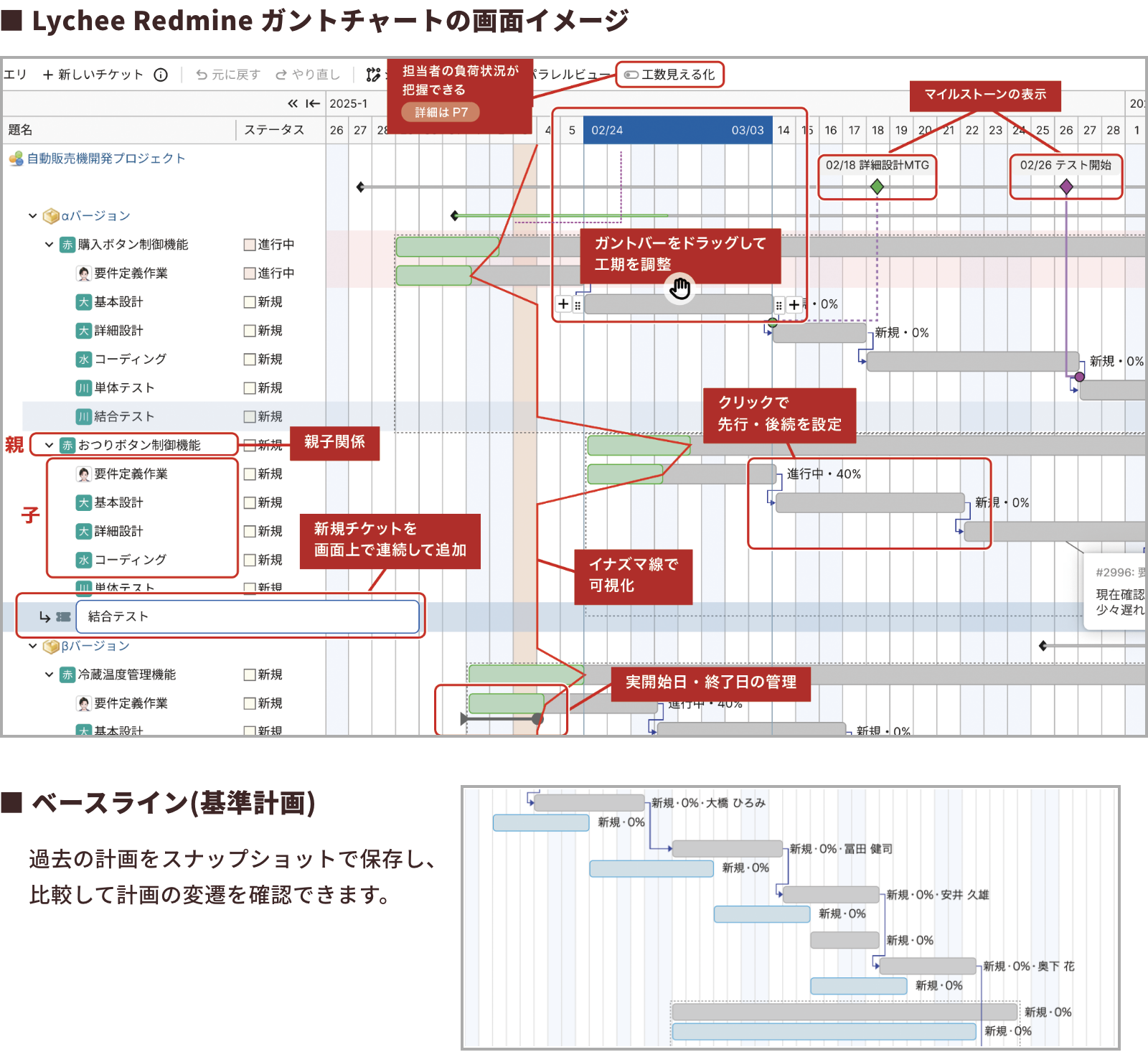
大規模な工程から、小規模なタスク管理まで、幅広く横断的に管理できるガントチャートは、使い勝手の点でも、高い人気を博しています。
中でもLychee Redmine特有の「ベースライン」は「変更箇所が一発で見える!」と流動的なプロジェクト運用においても評判です。
カンバンボードでタスクの状況を直感的に管理
タスクをカード形式で表示し、ステータスごとに整理できます。チームのタスク状況をひと目で確認しながら、日々の進捗管理を行えます。
ガントチャートとも併用して利用できるので、「担当者の日々の入力はカンバンで」「みんなで状況を見るときはガントチャートで」とシチュエーションに応じた使い分けが可能です。
リソースマネジメントで人やプロジェクトの状況を可視化
誰が何を担当しているかだけでなく、「誰にどれくらい仕事が集中しているか」「この先の予定は空いているか」といったリソース管理ができます。タスク管理から人員配置・負荷管理へ広げることができます。
ワークフローなど業務に合わせた幅広い作り込み
ステータス・ロール・ワークフローなどを使うことでたとえば、
「担当者はレビュアーへ承認依頼」
「レビュアーの役割を持つ人だけが、その内容を受けて承認することが可能」
といった独自のプロセスを表現することが可能です。
情報を蓄積し、履歴を追えるファイルや変更履歴をプロジェクトに集約
各プロジェクトやタスクにはファイルを添付できるほか、コメントや変更履歴も残せます。「誰が・いつ・何を変更したか」「どのようなやり取りを経て完了したか」を蓄積し、プロジェクトの情報を一か所にまとめられ、AIを活用した検索にも対応しています。
“見える化” を促すレポート機能
ダッシュボードやプロジェクトレポートは、プロジェクトの状況を要約し、グラフでわかりやすく現況を図示します。
さらに、レポート機能は週次ごとに履歴が保存され、過去との比較も可能。報告書の作成はもちろん、プロジェクトの振り返りにもおすすめです。
→ プロジェクトレポートの詳細はこちら/→ ダッシュボードの詳細はこちら
ご相談窓口
Web会議でのご相談に対応しております。
お気軽にお申し込みください。
