 プロジェクト管理手法

アプリ開発業におけるプロジェクト管理システムとは、開発プロジェクトの進捗や課題、工数、情報共有などを一元的に管理する仕組みです。Excelや個人での管理に分散しがちな情報を一つにまとめ、複数案件の状況を見える化します。
無料ツールやExcel、Microsoft 365で使えるものから、開発に特化した専用ツールまで選択肢はさまざまです。自社の規模や開発手法に合うものを選ぶことが、納期遅延や課題の抜け漏れを防ぐ鍵になります。
私はSIerでアプリ・システム開発のPMを長く担当し、複数案件の進捗や課題、工数の管理に携わってきました。ExcelからRedmine系のツールへ管理を移行し、チームで標準化を進めた経験もあります。
本記事では、管理すべき項目と必要な機能、主要ツールの比較、無料・Excel・Microsoft系の使える範囲、失敗しない選び方までを整理します。
執筆者:和田匠真
IT業界で20年以上の実務経験を持つプロジェクトマネージャー。プログラマー・SEを経てPMとなり、大手企業のシステム提案からデリバリーまで一貫して従事。PMP/認定スクラムマスター(CSM)保有。ウォーターフォール/アジャイル双方の現場経験をもとに、プロジェクト管理に関する記事を執筆。
アプリ開発業におけるプロジェクト管理システムとは
プロジェクト管理システムは、プロジェクトの計画から進捗、課題、工数までを一つの基盤で管理する仕組みのことです。個々のタスク管理にとどまらず、プロジェクト全体を見渡せる点が特徴です。
アプリ開発では、扱う情報が多岐にわたるため、こうした一元管理の仕組みが効果を発揮します。ここでは、できることと、関連するツールとの違いを整理します。
プロジェクト管理システムでできること
プロジェクト管理システムでは、計画・進捗・課題・工数・情報共有を、まとめて管理できます。各案件の状況を一つの基盤に集約できるため、関係者が同じ情報を見ながら進められる点がメリットです。
たとえば、WBSやガントチャートで全体計画と進捗を可視化し、課題やバグを追跡できます。工数やドキュメントもあわせて管理することで、プロジェクトの全体像をひと目で把握できます。
プロジェクト管理ツール・タスク管理ツールとの違い
違いは、管理する範囲の広さにあります。タスク管理ツールは個々の作業の管理が中心で、プロジェクト管理システムは案件全体を横断的に管理する仕組みです。
タスク管理ツールは、ToDoや担当の割り当てなど、日々の作業を手軽に扱うのに向いています。一方、プロジェクト管理システムは、進捗や工数、課題までを統合し、複数案件をまたいで管理できる点が異なります。
なお、「プロジェクト管理システム」と「プロジェクト管理ツール」は、ほぼ同じ意味で使われることが多い言葉です。
プロジェクト管理システムが必要になる理由
アプリ開発でプロジェクト管理システムが必要になるのは、管理対象が多く複雑なうえ、案件や人数が増えると個人やExcelでの管理が限界を迎えるためです。情報の分散は、納期遅延や課題の抜け漏れにつながります。
ここでは、必要になる背景を2つの観点で整理します。
アプリ開発で管理が複雑になりやすい理由
アプリ開発は、要件変更が多く、工程も担当者も多岐にわたるため、管理が複雑になりやすい特性があります。要件定義からリリース、保守まで、追うべき情報が次々と発生します。
開発の途中で仕様が変わることも珍しくなく、その変更が進捗や工数に影響することも否定できません。さらに複数案件が並行すると、どの案件で何が起きているかを把握しきれなくなります。
Excel管理から移行を検討するタイミング
Excel管理からの移行は、案件数やメンバーが増え、管理が追いつかなくなったときが一つの目安です。数件までなら回せても、規模が大きくなると更新や共有が滞ります。
複数人が同じファイルを編集して版がずれる、最新の進捗がわからない、といった支障が出始めたら検討の時期です。属人化が進み、担当者しか状況を把握できない状態も、移行を考えるきっかけになります。
アプリ開発プロジェクトで管理すべき項目
アプリ開発プロジェクトでは、要件変更・進捗・課題・工数・情報共有の5つを軸に管理します。これらを押さえることで、プロジェクトの全体像を見落とさずに進められます。
ここでは、管理すべき項目を5つに分けて整理します。次章の機能と対応させて読むと、必要な機能が見えてくるでしょう。
要件変更の管理
要件や仕様、変更要求の履歴を追跡し、いつ・何が・なぜ変わったかを残すことが重要です。アプリ開発では要件変更が頻繁に起こるため、その記録が後の判断材料になります。
変更の経緯が残っていないと、認識のずれや手戻りが生じる可能性が高いです。要求元や決定の理由まで含めて管理すると、関係者の合意を取りやすくなります。
進捗管理
進捗管理では、WBSやガントチャートを使い、全体計画と現在の進み具合を可視化します。いつまでに何が終わるのか、どこで遅れが出ているのかを、ひと目で把握できます。
作業を分解して計画に落とし込み、実績と照らし合わせて差を確認します。遅れの兆しを早く見つけられれば、対策も打ちやすくなります。
課題管理
課題管理では、バグやリスクを含む課題を、担当と期限を決めて追跡します。発生した問題を放置せず、解決まで見届ける仕組みが求められます。
課題が個人のメモに埋もれると、対応漏れにつながります。チームで一覧化し、状況を共有することで、優先順位を付けて対処できます。
工数管理
工数管理では、リソースや予算を含む工数と原価を把握します。誰がどの作業にどれだけ時間をかけたかを記録し、計画とのずれを見ます。
工数が見えないと、採算や負荷の偏りに気づきにくくなるかもしれません。実績を積み重ねることで、次の案件の見積もり精度も高まります。
情報共有の管理
情報共有の管理では、ドキュメントやコミュニケーションを一元化します。仕様書や議事録、やり取りの履歴を一か所に集めることで、必要な情報を探しやすくします。
情報が複数の場所に散らばると、確認に時間がかかり、作業効率の低下を招く可能性がゼロではありません。共有の場をまとめることで、認識のそろったチーム運営につながります。
プロジェクト管理システムに必要な主な機能
前章の管理項目を実現するには、タスク・スケジュール・チケット・工数・外部連携の各機能が必要です。管理したい内容と機能を対応させて選ぶことが、ツール選定の基本です。
ここでは、必要な主な機能を5つに分けて紹介します。
タスク管理機能
タスク管理機能は、担当者や期限を割り当て、作業の状況を管理する機能です。誰が何をいつまでに行うのかを明確にし、抜け漏れを防ぎます。
各タスクの状態を更新すれば、進み具合がチーム全体で見えるようになります。担当が明確になることで、責任の所在がはっきりするでしょう。
スケジュール管理機能
スケジュール管理機能は、ガントチャートなどで全体の日程を可視化する機能です。作業の開始日と期限、依存関係を時間軸に並べて示します。
リリースまでの見通しを共有でき、遅れの影響範囲も把握しやすくなるでしょう。計画と実績を見比べることで、調整の判断にも使えます。

チケット管理機能
チケット管理機能は、課題やバグを1件ずつチケットとして登録し、追跡する機能です。発生から解決までの経緯を、記録として残せます。
担当や期限、対応状況をチケットごとに管理することで、対応漏れを防げます。やり取りの履歴も残るため、後から経緯を確認しやすくなります。
工数管理機能
工数管理機能は、作業時間を記録し、レポートとして集計・出力する機能です。計画工数と実績工数を比べ、採算や負荷を把握します。
集計結果をレポートで可視化すれば、状況を関係者へ報告しやすくなります。蓄積したデータは、見積もりや改善の根拠としても役立つでしょう。
外部連携機能
外部連携機能は、通知や権限管理を含め、ほかのツールと連携する機能です。チャットやカレンダーと連動させることで、情報の流れがスムーズになります。
更新を自動で通知したり、閲覧範囲を権限で制御したりすることが可能です。すでに使っているツールと連携できれば、移行の負担も抑えられます。
【比較】アプリ開発業向けプロジェクト管理システム
アプリ開発向けのツールは、開発管理に強いもの、Microsoft 365で使えるもの、汎用・無料で始められるものに大きく分かれます。自社の環境や規模に合わせて選ぶことが大切です。
ここでは、用途別に代表的なツールを整理します。
開発管理に強いツール
開発管理に強いツールには、Lychee Redmine、Jira、Backlog、Redmineがあります。いずれもチケットによる課題管理と、ガントチャートなどの進捗管理を同じ環境で扱えるのが特徴です。
Lychee Redmineは、Redmineをベースに、ガントチャート・カンバン・工数管理・複数プロジェクト管理を備えています。Jiraはスクラムやカンバンに標準対応し、タイムラインで全体像を可視化できます。Backlogは課題管理とガントチャートに加え、Git連携を備える点が特徴です。Redmineは無料で使えるオープンソースで、自社サーバーに導入して柔軟にカスタマイズできます。
要件定義からリリース、保守までを通して管理したい、開発チーム向けの選択肢です。
Microsoft 365で使えるツール
Microsoft 365環境と親和性の高いMicrosoft系ツールなら、PlannerとProjectが候補になります。TeamsやOfficeと組み合わせて使える点が利点です。
Plannerは、ボード形式で手軽にタスクを管理できるツールで、Microsoft 365の多くのプランに含まれます。Projectは、ガントチャートや工数管理に対応した本格的な工程管理ツールで、別途ライセンスが必要です。
普段からMicrosoft系を使う組織であれば、慣れた環境を生かして導入を進められます。
汎用・無料で始めるツール
手軽に始めるなら、Asana、Trello、Notion、Excelが候補になります。いずれも無料プランやテンプレートがあり、小規模なら費用を抑えて始められます。
Asanaは、リストやボード、カレンダーのビューを無料で使え、タイムライン(ガント)は有料プランで利用できます。Trelloはカンバン方式で手軽に使え、タイムラインやカレンダーは有料プランの機能です。
Notionは、メモやドキュメントとタスクを一元管理でき、ボードやカレンダー、タイムラインのビューを無料でも切り替えられるツールです。Excelは、使い慣れたテンプレートで手軽にガントチャートを作れます。
開発管理との連携は弱いものの、まず手軽に始めたい場合や、小規模な案件に向いています。
無料・Excel・Microsoft系ツールの使い分け
無料ツール・Excel・Microsoft系は、それぞれ使える範囲と限界が異なります。自社の規模や環境に合わせて、どこまでをどのツールで担うかを見極めることが大切です。
ここでは、使い分けの観点に加えて、どのツールを選ぶ場合でも確認しておきたい、外部連携の観点も整理します。
無料ツール・無料プランでできること
無料ツールや無料プランは、小規模で人数制限の範囲内なら、基本的な管理に十分使えます。タスク管理やボードでの進捗確認は、無料でも多くのツールで利用できます。
たとえばAsanaは10名まで、Trelloは10名・ボード10個までといった制限内で無料利用できます。一方で、ガントチャートなどの機能は有料プラン限定のことが多く、人数や保存期間にも制限がある点に注意が必要です。
「これだけは外せない」機能が無料の範囲に含まれるかを、事前に確認することが重要です。
Excelで管理する場合の限界
Excel管理は手軽な一方、更新・履歴・権限の面で限界があります。変更のたびに手作業で直す必要があり、規模が大きくなるほど負担が増します。
複数人で共同編集することはできますが、更新ルールや版管理が曖昧になりやすく、古い情報を見てしまうリスクがある点は、Excel管理の欠点です。変更履歴やアクセス権限の管理も行き届きにくいため、チームでの継続運用には工夫が必要です。
Microsoft PlannerとProjectの違い
Plannerはタスク管理向け、Projectは本格的な工程管理向け、という違いがあります。手軽さを取るか、ガントチャートや工数管理まで行うかで選び分けることが大切です。
Plannerは、ボード形式でタスクを割り当て、進捗を手軽に管理するのに向いています。Projectは、ガントチャートや依存関係、工数の管理に対応した、大規模で複雑なプロジェクト向けのツールです。
同じMicrosoft 365でも役割が異なるため、管理したい範囲に合わせて選びます。
外部連携で確認すべきポイント
外部連携では、TeamsやGoogleとの連携、通知・共有・権限の設定を確認します。普段使用するツールと連動できるかどうかで、運用のしやすさが変わります。
チャットやカレンダーと連携できれば、更新の通知や日程の共有がスムーズになります。誰がどこまで閲覧・編集できるかを、権限で適切に制御できるかもあわせて確認しておきましょう。
アプリ開発業で失敗しないプロジェクト管理システムの選び方
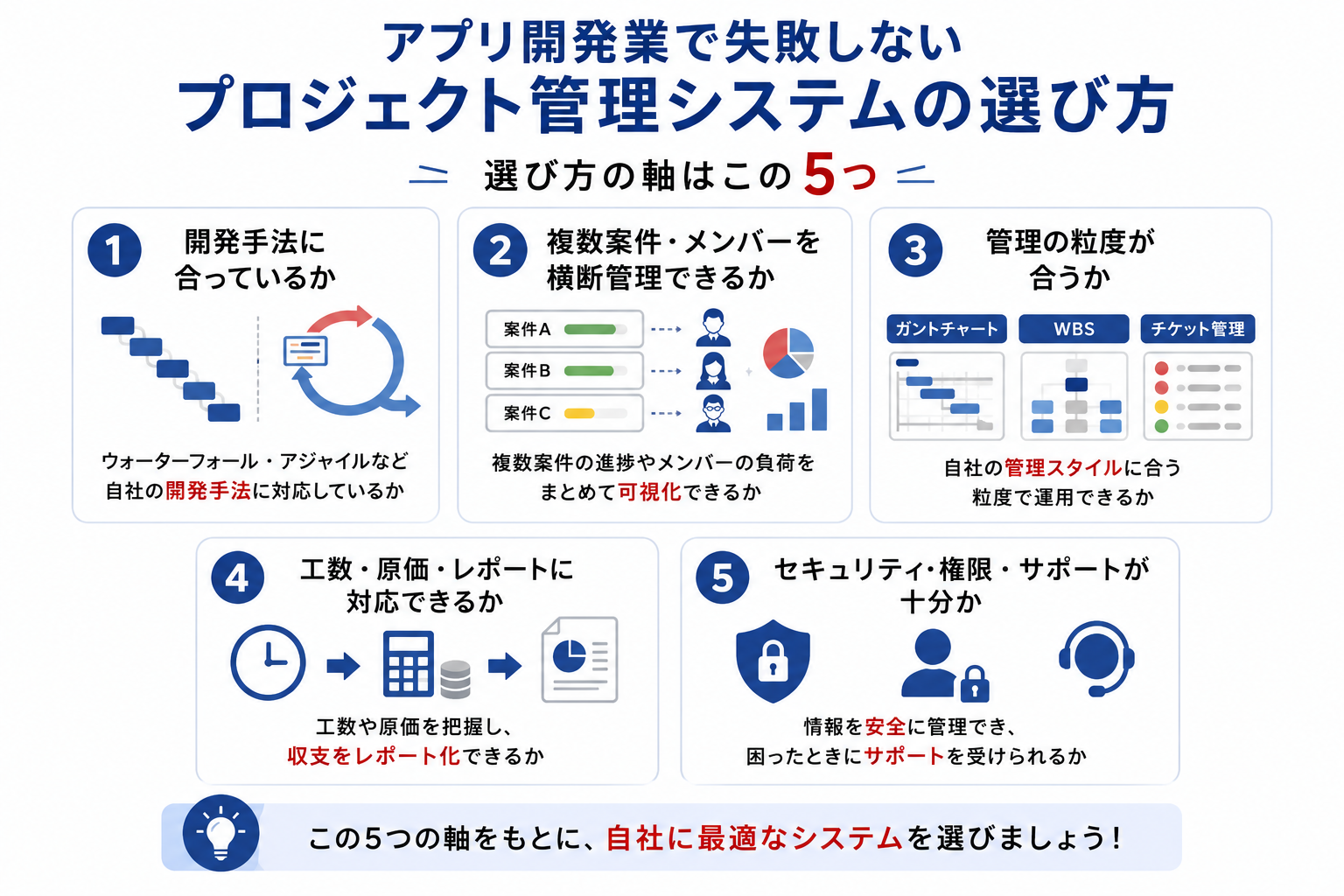
失敗しない選び方の軸は、「開発手法・横断管理・管理の粒度・収支管理・運用の安心」の5つです。これらを自社の状況に照らして確認することで、合うシステムを選びやすくなります。
ここでは、選び方の観点を5つに分けて紹介します。

開発手法に合っているか
まず、自社の開発手法がウォーターフォールかアジャイルかに、ツールが合っているかを確認します。手法によって、重視すべき機能が異なるためです。
ウォーターフォールならガントチャートでの工程管理、アジャイルならバックログやカンバンが役立ちます。両方が混在する現場では、案件ごとに管理方法を切り替えられるかが見極めのポイントです。
どちらにも対応したツールなら、進め方の異なる案件でも無理なく扱えます。
複数案件・複数メンバーを横断管理できるか
複数の案件やメンバーを横断して管理できるか、いわゆるポートフォリオ管理の可否を確認します。案件が増えるほど、全体を俯瞰できる仕組みが必要です。
個別の案件管理だけでなく、複数案件の進捗やリソースについても、まとめて見られるかが鍵です。たとえば、メンバーごとの負荷を横断して確認できれば、特定の人に作業が偏るのを防げます。組織全体で標準化したい場合は、この観点が特に重要です。
ガント・WBS・チケット管理の粒度が合うか
ガントチャートやWBS、チケット管理の細かさが、自社の管理の粒度に合うかを確認します。細かすぎても粗すぎても、運用が続きにくくなります。
どこまで詳細にタスクを分けて管理したいかは、チームによって異なります。日単位で細かく進捗を追うか、週単位で大きく見るかで、求める粒度が変わるためです。実際の運用を想定し、無理なく続けられるツールを選びましょう。
工数・原価・レポート出力に対応できるか
工数や原価の管理と、レポート出力に対応できるかを確認します。収支を把握したい場合は、これらの機能が欠かせません。
作業時間を記録し、計画と実績を比べてレポートにまとめられるかが目安です。たとえば、案件ごとの工数を集計して原価と照らせば、赤字になりそうな案件に早く気づけます。採算管理を重視する開発会社では、この対応力が選定の決め手になります。
セキュリティ・権限・サポートが十分か
セキュリティや権限管理、サポート体制が十分かを確認します。業務で継続的に使うため、安心して運用できる基盤が求められます。
アクセス権限を適切に設定でき、情報を保護できるかは重要な観点です。具体的には、案件や役割ごとに閲覧できる範囲を制限できると、機密情報も安心して扱えます。導入後に困ったとき、サポートを受けられる体制があるかもあわせて確認しておきましょう。
プロジェクト管理システムを導入する流れ
導入は、課題の棚卸し・要件定義・スモールスタート・定着化の順で進めると、無理なく根づきます。いきなり全社展開せず、段階を踏むことが成功のコツです。
ここでは、導入の流れを4つのステップで紹介します。
現状の課題と管理対象を棚卸しする
まずは、現状の課題と、何を管理したいのかを棚卸しします。進捗・課題・工数のどこに困っているかを洗い出すことが大切です。
課題が曖昧なままツールを選ぶと、導入しても定着しません。進捗の遅れ、課題の抜け漏れ、工数の未把握など、いま困っていることを具体的に書き出す必要があります。そのうえで、解決したいことの優先順位を付けて整理しましょう。
必要な機能と利用範囲を決める
次に、棚卸しした課題をもとに、必要な機能と利用範囲を決めます。すべての機能を使おうとせず、優先度の高いものに絞りましょう。
また、どのチームが、どの案件で、どこまで使うかを決めておくことも大切です。最初は進捗とタスクの管理から始め、工数管理は定着後に広げるなど、段階を分けるのも有効です。範囲を明確にすることで、導入後の混乱を防げます。
無料トライアルや小規模案件で試す
いきなり全面導入せず、無料トライアルや小規模な案件で試します。実際の操作感や、自社の業務に合うかを確かめる段階です。
小さく始めれば、合わなかった場合の影響も抑えられます。できるだけ実際の案件に近いデータで試し、入力のしやすさやレポートの見やすさを確認するとよいです。試用の中で運用上の課題を洗い出し、本格導入の判断材料にします。
運用ルールとふりかえりを定着させる
最後に、運用ルールを定め、ふりかえりを通じて定着させます。具体的には、入力の担当者、更新の頻度、進捗を確認する会議のタイミングを決めるとよいです。
ルールがそろうと、入力のばらつきが減り、情報の精度が保たれます。導入して終わりにせず、定期的に振り返って現場に合わせて改善していくと、無理なく根づきます。
アプリ開発の案件管理を効率化するならLychee Redmineがおすすめ
アプリ開発の案件管理を効率化するなら、開発に必要な管理を一元化できるLychee Redmineがおすすめです。課題管理から進捗、工数、複数案件の管理までを、同じ環境でまとめて扱えます。
Lychee Redmineは、Redmineをベースにしたプロジェクト管理ツールで、導入企業数は7,000社を超えています。ここでは、主な機能と導入の流れを紹介します。
Lychee Redmineの主な機能
Lychee Redmineは、ガントチャート・カンバン・工数管理・複数プロジェクト管理を一つにまとめて扱えます。開発で必要な管理を、一つの基盤で連動させられる点が特徴です。
ドラッグ操作で動かせるガントチャートで、進捗とスケジュールを直感的に管理できます。カンバンや工数管理、リソースマネジメントを組み合わせることで、複数案件の状況や負荷も把握できます。
ウォーターフォールとアジャイルの両方に対応しているため、開発手法が異なる案件が混在する現場でも使用することが可能です。
無料トライアルと導入の流れ
Lychee Redmineは、30日間の無料トライアルで、有料プランの全機能を試せます。導入前に、実際の操作感を確かめられます。
ユーザー数に上限のある無料のフリープランも用意されています。トライアルで使い勝手を確認したうえで、スタンダード・プレミアム・ビジネスから必要なプランを選べます。
アプリ開発の案件管理に課題を感じているなら、まずは気軽に試してみてください。
プロジェクト管理システムに関するよくある質問
ここでは、プロジェクト管理システムについて、よく寄せられる質問をまとめました。選定や導入の参考にしてください。
プロジェクト管理システムとは何ですか?
プロジェクト管理システムとは、計画・進捗・課題・工数などを管理する仕組みです。プロジェクトに関わる情報を一つの基盤に集約し、関係者で共有できるようにします。
個々の作業管理に留まらず、案件全体を見渡せる点が特徴です。複数案件を横断して管理できるものも多く、組織での標準化にも使えます。
ガントチャートとWBSの違いは何ですか?
WBSは作業を分解して構造化する手法で、ガントチャートはその作業を時間軸に並べた図です。WBSが「何をやるか」、ガントが「いつやるか」を表す、と整理できます。
WBSで洗い出した作業をもとに、ガントチャートで日程を可視化する流れが一般的です。両者は対立するものではなく、組み合わせて使います。
Redmineに似たツールは何ですか?
Redmineに似たツールとしては、Lychee RedmineやBacklogが挙げられます。いずれもチケットによる課題管理を中心に、進捗管理の機能を備えています。
Lychee RedmineはRedmineを拡張し、ガントチャートなどの操作性を高めたツールです。Backlogは課題管理にGit連携などを加えた、開発向けのツールです。
2026年に選ぶべきプロジェクト管理ツールは何ですか?
2026年時点でも、選ぶべきツールは自社の開発手法と規模で決まります。万能の正解はなく、現場に合うかどうかが判断の軸です。
開発に特化した管理が必要なら専用ツール、Microsoft 365環境なら付属のツール、小規模なら無料ツールが候補です。まずは無料トライアルで試し、自社に合うものを見極めることをおすすめします。
まとめ|管理課題に合うプロジェクト管理システム選定のポイント
アプリ開発業のプロジェクト管理システムは、自社の管理課題に合うものを選ぶことが何より大切です。要件変更・進捗・課題・工数・情報共有のどこに困っているかを起点に考えます。
管理すべき項目と必要な機能を対応させ、開発手法や規模に合うツールを選びます。無料ツールやExcel、Microsoft系には使える範囲と限界があるため、専用ツールとの使い分けを意識すると選びやすくなります。
選ぶときは、開発手法・横断管理・管理の粒度・収支管理・運用の安心の5つを確認します。導入は、課題の棚卸しから始め、小規模で試してから定着させると無理がありません。
アプリ開発の案件管理を効率化したいなら、開発に必要な管理を一元化できるLychee Redmineがおすすめです。クレジットカード登録なしで無料トライアルを活用できるため、「使用感を確かめたい」という方は、ぜひ活用してみましょう。





30日無料トライアルをはじめる
- 多機能ガントチャート/カンバン/バックログ/リソース管理/CCPM/レポートなど
- ・ クレジットカード登録不要
- ・ 期間終了後も自動課金なし
- ・ 法人の方のみを対象
このサイトはreCAPTCHAによって保護されており、Googleのプライバシーポリシーと利用規約が適用されます。