 プロジェクト管理手法
「プロジェクト管理表を作ったのに機能しない」「ExcelやGoogleスプレッドシートの管理表が更新されず、判断に使えない」。プロジェクトリーダーを任された方がまず直面しやすいのは、このような悩みではないでしょうか。
本記事では、こうした現場の課題に対する実務的な解決策を提示します。ExcelやGoogleスプレッドシートを前提に、「判断に使えるプロジェクト管理表」の設計の考え方と作り方、さらに形骸化させない運用ルールまでを具体的に解説します。
プロジェクト管理がうまくいかない3つの理由

プロジェクトが計画通りに進まない背景には、管理表そのものの良し悪しというよりも、「運用のしかた」に根本的な問題が潜んでいることが少なくありません。本章では、現場で頻発するつまずきポイントを構造的に整理します。
タスクの全体像と担当者が曖昧
プロジェクトが停滞する典型的な原因は、「誰が」「何を」「いつまでに」実施するのかが曖昧なまま進んでしまうことです。特に担当者が定まっていないタスクは優先度が下がりやすく、「存在しているのに動かない」状態に陥りがちです。例えば、ウェブサイトのリニューアルで「サーバー移行」といったタスクがあっても、担当者が曖昧なままだと準備が後回しになり、公開日が遅れる可能性があります。「誰かがやるだろう」という心理が働き、誰も主体的に動かない状況が生まれやすいためです。
また、責任の所在が曖昧では、トラブル発生時の意思決定が停滞しやすくなります。担当者を明確にし、役割と責任を可視化することが、こうした事態を防ぐ第一歩となります。
進捗状況がリアルタイムで共有できていない
管理表の更新が属人化すると、最新の進捗が全体に反映されず、判断は常に事後対応になります。会議前の状況確認に多くの時間を費やしてしまうのも、この構造的な問題が背景にあります。各担当者が個別にタスクリストを管理していると、プロジェクト全体の実態は誰にも一望できません。その結果、マネージャーは進捗把握のためだけに個別ヒアリングや臨時会議を重ねることになります。こうした非効率なコミュニケーションは、作業時間を圧迫し、スケジュール遅延を誘発します。
課題やリスクが発見できず対応が後手に回ってしまう
プロジェクトを安定して完遂するためには、潜在的な課題やリスクを早期に検知し、先回りして手を打つことが不可欠です。しかし、進捗や問題の兆候が可視化されていない場合、対応は必然的に「問題が顕在化してから」になりがちです。小さな芽の段階で調整できないため、しわ寄せが終盤に集中しやすくなります。このような「火消し型」の対応が常態化すると、メンバーの疲弊を招き、品質低下やさらなる遅延を連鎖させる悪循環に陥ります。
なお、プロジェクトを円滑に進めるための優先順位の付け方は、下記記事をご参照ください。

プロジェクト管理表とは
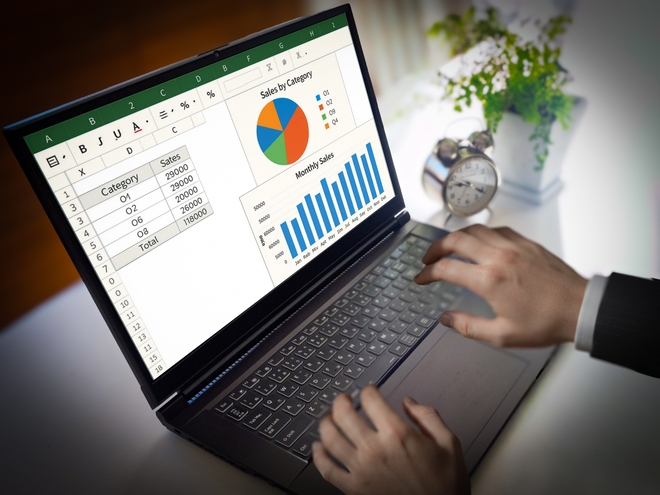
プロジェクト管理の混乱を減らす有効な手段の一つが「プロジェクト管理表」です。本章では、まずプロジェクト管理表の基本的な定義を整理した上で、混同されやすい関連用語(WBS・ガントチャート・タスク管理表)との違いを解説します。
プロジェクト管理表の目的
プロジェクト管理表の目的は、目標達成に必要な情報を一カ所に集約し、関係者が同じ前提で判断できる状態を作ることです。具体的には、タスク、スケジュール、担当者、進捗、課題・リスク、意思決定事項などの情報を一元管理し、情報の分断や認識ズレを防ぎます。情報が管理・共有できる仕組みが整うと、品質(Quality)・コスト(Cost)・納期(Delivery)のバランスを継続的にコントロールしやすくなります。
重要なのは「表を作ること」ではなく、状況を把握し、次の打ち手を決めるために「判断に使える状態」を保つことです。単なる進捗の記録ではなく、遅延の兆候や負荷の偏りを早期に捉え、調整につなげるための土台になります。
WBS・ガントチャート・タスク管理表との違い
プロジェクト管理を調べると、WBSやガントチャートといった用語が頻繁に登場します。これらはプロジェクト管理表と対立するものではなく、目的に応じて組み合わせて使う管理手法です。ただし役割が異なるため、混同したまま運用すると「作ったのに回らない」状態に陥りやすくなります。
| 用語 | 役割 | 特徴 |
|---|---|---|
| プロジェクト管理表 | プロジェクト全体の情報を集約するハブ | タスク・スケジュール・担当・進捗に加え、課題管理や意思決定事項などを統合的に扱う |
| WBS(作業分解構成図) | タスクの洗い出しと構造化 | 成果物から逆算して必要作業を階層化し、抜け漏れを防ぐ |
| ガントチャート | スケジュールの可視化 | タスクの開始日・終了日・担当者・依存関係を時系列で示し、遅延の影響範囲を把握しやすくする |
| タスク管理表 | 個々のタスクの進捗管理 | 未着手/進行中/完了などのステータスを中心に、現場の実行状況をシンプルに追う |
実務では、WBSでタスクを定義し、ガントチャートで全体の段取りを可視化し、日々の運用はタスク管理で回しつつ、意思決定に必要な情報をプロジェクト管理表に集約する、という設計が基本になります。
なお、プロジェクト管理手法の最新トレンドについては下記記事で整理しています。併せてご参照ください。

プロジェクト管理表を活用するメリット

プロジェクト管理表が適切に運用されると、単に「管理ができる」だけでなく、管理工数そのものが下がり、意思決定の質が高まります。本章では、実務で実感しやすい3つのメリットを解説します。
進捗を可視化できる
プロジェクト管理表を活用すれば、プロジェクト全体の進捗を一望できる状態を作れます。各タスクのステータス、担当者、期限、依存関係が整理されているため、個別の状況確認を重ねなくても全体像を把握できます。どのタスクが計画通りに進んでいるのか、どこに遅れや停滞が生じているのかをリアルタイムで把握できるため、問題を早期に検知しやすくなるのです。
さらに、遅延の起点となっているボトルネックを特定しやすくなり、リソース再配分やスケジュール調整といった対策を迅速に講じられます。
情報共有が円滑になる
関係者全員が同じプロジェクト管理表を参照することで、情報の属人化を防ぎ、認識のズレを最小化できます。「言った・言わない」といった水掛け論は起こりにくくなり、常に最新の事実に基づいた議論が可能になります。また、進捗確認のためだけに会議を開く必要性が下がり、確認や説明に費やしていた時間の削減が可能です。会議そのものの短縮に加え、資料準備や議事録作成といった周辺作業も減るため、メンバーは本来の業務により多くの時間を充てられるようになります。
生産性が向上する
タスクの担当者と期限が明確になることで、各メンバーは自分の責務を迷いなく理解し、作業に集中できます。加えて、優先順位が整理されることで、重要度の高いタスクから着手できるようになります。その結果、不要な確認作業や手戻りが減少し、チーム全体の生産性が向上するのです。メンバーはより自律的に業務を進められるようになり、マネージャーは細かな進捗管理から解放され、全体戦略やメンバー育成といった本質的な役割に時間を使えるようになります。
自分のプロジェクトに合わせた管理表の作り方3ステップ

プロジェクト管理表は、複雑に作り込む必要はありません。大切なのは「判断に必要な情報」から逆算して設計し、更新負荷が増えない形で運用できる状態にすることです。本章では、管理表を作成する手順を3ステップで解説します。
1.管理項目を決める(必須項目と追加推奨項目)
最初に、管理表に盛り込む情報を決めます。プロジェクトの規模や複雑さによって必要項目は変わるため、初めから網羅しようとすると更新が追いつかず形骸化しがちです。まずは、タスク名・担当者・期限・ステータスなど、最低限の項目に絞り、更新負荷を抑えるところからはじめます。その上で、運用してみて不足が出た項目だけを追加するほうが、管理表は定着しやすくなります。
| 分類 | 項目名 | 説明 |
|---|---|---|
| 必須項目 | タスクID | 各タスクを一意に識別する番号 |
| タスク名 | 具体的な作業内容を簡潔に記述 | |
| 担当者 | タスクの主担当者 | |
| 開始予定日 | タスクを開始する予定日 | |
| 完了予定日 | タスクを完了させるべき期限 | |
| ステータス | 「未着手」「進行中」「完了」「保留」など | |
| 追加推奨項目 | 優先度 | 「高」「中」「低」などでタスクの重要度を示す |
| 工数(予定/実績) | タスクにかかる時間や人数の見積もりと実績値 | |
| 依存関係 | 先に完了させるべきタスクのIDなど | |
| 備考 | 関連情報や補足、リンクなど |
※タスクIDは、後述の依存関係や参照を扱うときに効きます。簡易運用なら省略し、運用が回りはじめてから導入しても問題ありません。
2.WBSでタスクを洗い出し、構造化する
管理項目が決まったら、次はプロジェクトのゴール達成に必要なタスクを洗い出します。このとき役立つのがWBS(作業分解構成図)です。大きな作業(親タスク)を、実行可能な粒度の作業(子タスク)へ段階的に分解することで、抜け漏れや曖昧なタスクを減らせます。WBSのポイントは「成果物ベース」で分解することです。「やることリスト」ではなく、「何が完成していれば前に進めるか」を軸に分解すると、管理表の精度が上がります。
- 例:Webサイト制作プロジェクトのWBS
- 企画・設計フェーズ
- 1-1.要件定義
- 1-2.サイトマップ作成
- 1-3.ワイヤーフレーム作成
- デザイン制作フェーズ
- 2-1.デザインコンセプト決定
- 2-2.トップページデザイン作成
- 2-3.下層ページデザイン作成
- 開発・実装フェーズ
- 3-1.コーディング
- 3-2.CMS導入
- 3-3.テスト
- 企画・設計フェーズ
下記記事では、WBSの作り方をわかりやすく解説しています。併せてご覧ください。
3.ガントチャートでスケジュールを可視化する
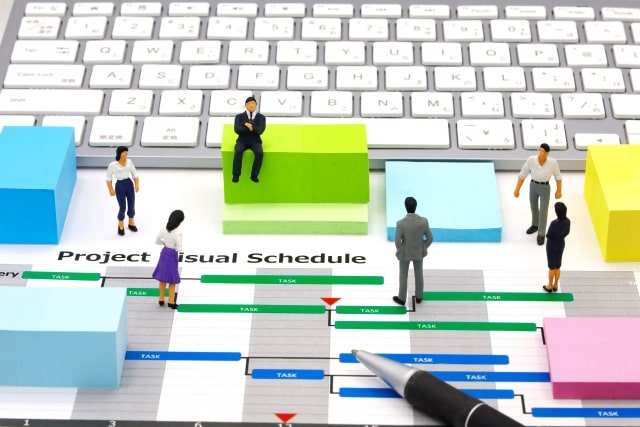
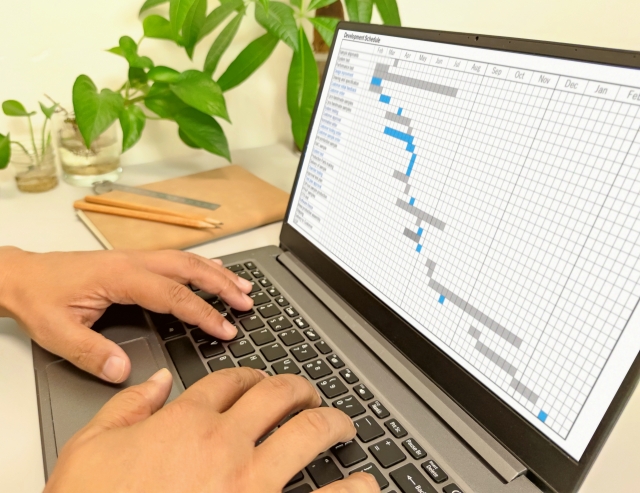
WBSで洗い出したタスクを時系列に並べ、計画全体を見える形にするのがガントチャートです。タスクごとに「いつから」「いつまで」「誰が」「どの順番で」進めるのかが明確になり、遅延が起きたときの影響範囲も把握しやすくなります。ExcelやGoogleスプレッドシートでも、条件付き書式などを活用すれば簡易的なガントチャートを作れます。横軸に日付、縦軸にタスクを配置し、期間を棒状に示すだけでも、全体スケジュールの把握には十分です。
下記記事では、ガントチャートの作り方をわかりやすく解説しています。併せてご覧ください。
プロジェクト管理を成功に導く運用ルール

どれだけ精緻な管理表を作っても、運用が曖昧であればすぐに形骸化します。プロジェクト管理表を「生きたツール」として機能させるには、チーム全員が共通して守る運用ルールが欠かせません。本章では、実務で効果が出やすい5つのルールを解説します。
更新ルールを決め、全員で徹底して運用する
管理表を実態に合わせて最新に保つことが、実務で役立つ前提条件です。誰が・いつ・何を更新するのかを明確に定め、曖昧さを残さないことが重要になります。ルールを具体化することで、更新漏れや記載粒度のばらつきを防ぎ、データの信頼性を高められます。
| ルール項目 | 具体例 |
|---|---|
| 更新のタイミングの例 | ・タスクに着手したとき ・タスクのステータスが変わったとき ・毎日、原則として業務終了前 |
| 更新の担当者の例 | ・原則として各タスクの担当者本人 |
| 更新内容の例 | ・ステータスの変更 ・実績工数の入力 ・課題やリスクの追記 |
週1回の進捗会議で「遅れ」と「課題」に焦点を当てる
進捗会議は、プロジェクト管理表をアジェンダの中心に据えて実施します。頻度は通常週1回が目安ですが、フェーズやリスク状況に応じて調整します。会議の目的は「報告の場」にすることではありません。計画との差異(特に遅延)と、顕在化している課題に絞って議論することが本質です。具体的には、管理表上のタスクを確認し、予定より遅れているものの原因を特定します。その上で、関係者がその場で対応方針を合意し、担当者・期限を伴うアクションに落とし込みます。
課題管理表を併用し、リスクを早期に解消する
タスク進捗とは別に、課題やリスクは専用の課題管理表で管理するのが実務上は有効です。問題を発見した時点で記録し、対応状況を可視化します。早期に検知し対応するほど、終盤での手戻りや火消し対応を減らせます。
| 課題管理表の項目例 | 説明 |
|---|---|
| 課題ID | 課題を識別するための番号 |
| 発生日 | 課題が発見された日付 |
| 課題内容 | 具体的に何が問題なのかを記述 |
| 影響範囲 | この課題がプロジェクトに与える影響 |
| 担当者 | 課題解決の主担当者 |
| 対応期限 | いつまでに解決すべきか |
| ステータス | 「新規」「対応中」「完了」など |
課題管理の詳細な運用については、下記記事をご参照ください。

「見える化」した情報で、関係者に的確に報告する
プロジェクト管理表は、上司やクライアントへの報告資料としても有効です。ガントチャートやサマリーグラフを活用すれば、プロジェクトの健全性を視覚的に伝えられます。報告の際は、細部のタスクリストではなく、主要マイルストーンの進捗とリスクの見通しを中心に説明するのが実務上のコツです。
下記記事では、マイルストーンについてわかりやすく解説しています。併せてご覧ください。
プロジェクト終了後は、「KPT」で学習を蓄積する
完了後は、管理表に蓄積されたデータを基にチームでふりかえりを行います。KPT(Keep・Problem・Try)は、経験を次に活かすための実務的なフレームワークです。
| KPT項目 | 説明 |
|---|---|
| Keep(継続したいこと) | うまくいったこと、良かったこと |
| Problem(問題だったこと) | うまくいかなかったこと、改善が必要なこと |
| Try(次に試すこと) | Problemを解決するために、次に取り組む具体的なアクション |
KPTを継続的に回すことで、個人の経験がチームの知見となり、プロジェクト管理の成熟度が高まります。
Excel・Googleスプレッドシート管理の限界

ExcelやGoogleスプレッドシートは手軽に作成でき、少人数・短期間のプロジェクトでは十分に機能します。一方で、プロジェクトの規模が大きくなったり、関係者が増えたりすると、運用負荷が急激に高まりやすい点には注意が必要です。本章では、双方の運用で起こりがちな3つの課題を整理します。もし当てはまる状況が出てきたら、専用ツールを検討するタイミングと捉えると判断しやすくなります。
リアルタイムでの共同編集がうまくいかないことがある
複数人が同時にファイルを編集すると、入力の競合や更新漏れが起きやすくなり、「どれが最新なのか」がわかりにくい状態に陥りがちです。Excelの場合、ファイル共有や版管理の運用次第では、更新内容が反映されない、古いデータで上書きされる、といった混乱が発生します。Googleスプレッドシートは同時編集が可能ですが、入力中に他者の編集が入り、表示が揺れたり、フィルタや並び替えの状態が変わったりして、作業がしづらくなるケースもあるでしょう。プロジェクト全体でリアルタイムに情報共有しながら運用するほど、専用ツールのほうが安定しやすくなります。
属人化しやすい
マクロや複雑な関数を使って高度な管理表を作成すると、作成者しか構造を理解できない「ブラックボックス化」が起きやすくなります。担当者が異動・退職した場合、修正や拡張ができず、運用が止まるリスクが高まるでしょう。また、運用が進むほど「この列は触らない」「この条件で入力する」といった暗黙ルールが増え、結果として特定の人に依存する状態が固定化されます。継続的に回すことを重視するなら、誰でも直感的に扱える仕組みのほうが適しています。
モバイルでの確認・編集が不便
外出先や移動中に進捗を確認したい場面は少なくありません。しかし、ExcelやGoogleスプレッドシートは画面の小さなモバイル端末では一覧性が低く、セル選択や入力、フィルタ操作なども煩雑になりがちです。このため、「確認はできても、その場で更新までは行わない」運用になりやすく、結果として管理表に最新情報が反映されないまま会議や意思決定の場を迎えてしまうケースが生じます。こうしたズレが頻発するほど、モバイル利用を前提に設計された専用ツールの優位性が高まります。
プロジェクト管理表に関するよくある質問(FAQ)

本章では、プロジェクト管理表に関してよく寄せられる質問とその回答をまとめました。
プロジェクト管理表は、どの規模のプロジェクトから必要でしょうか?
メンバーが2人以上、またはタスクが10個以上ある場合は、規模にかかわらず導入を検討する価値があります。関係者やタスクが増えるほど役割分担や期日の認識が曖昧になりやすいためです。特に「進捗確認に説明が必要になってきた」と感じた時点が、管理表を導入する実務上の目安になります。
プロジェクト途中から管理表を作成しても意味はあるのでしょうか?
あります。現状を整理し、残りのタスクとスケジュールを可視化するだけでも、後半の混乱を防ぎやすくなります。全工程を完璧に揃える必要はなく、まずは最低限の情報から作成し、必要に応じて拡張していく進め方が現実的です。
Excel・Googleスプレッドシート管理で失敗しやすいポイントは何でしょうか?
典型的なのは次の4点です。
- 更新ルールが曖昧で運用が形骸化する
- ファイルが肥大化し動作が遅くなる
- バックアップ不足でデータを消失する
- 管理者不在や属人化でメンテナンスが止まる
これらに当てはまる場合は、運用を見直したり、専用ツールの導入を検討したりするタイミングと言えます。
プロジェクト管理表とツールは、最初から併用すべきでしょうか?
必須ではありません。まずは管理表で整理し、案件数や調整負荷が増えてきた段階でツールへ移行する判断で問題ありません。小規模段階ではシンプルな管理表のほうが全体像を把握しやすい場合もあります。ただし、並行案件が増え、調整やレポート作成の負担が高まってきたら、専用ツールの導入を検討すると良いでしょう。
管理表が形骸化しないための最低限の工夫とは?
次の3点だけ押さえてください。
- 用途を1つに絞る(例:進捗把握用/調整用/報告用のどれか)
- 1日1回は必ず開く(更新は短時間で良い)
- 会議では「遅れとボトルネック」だけ議論する
この3点を守るだけでも、管理表は「見るだけの資料」になりにくくなります。
効率的・効果的なプロジェクト管理表なら Lychee Redmine の活用を
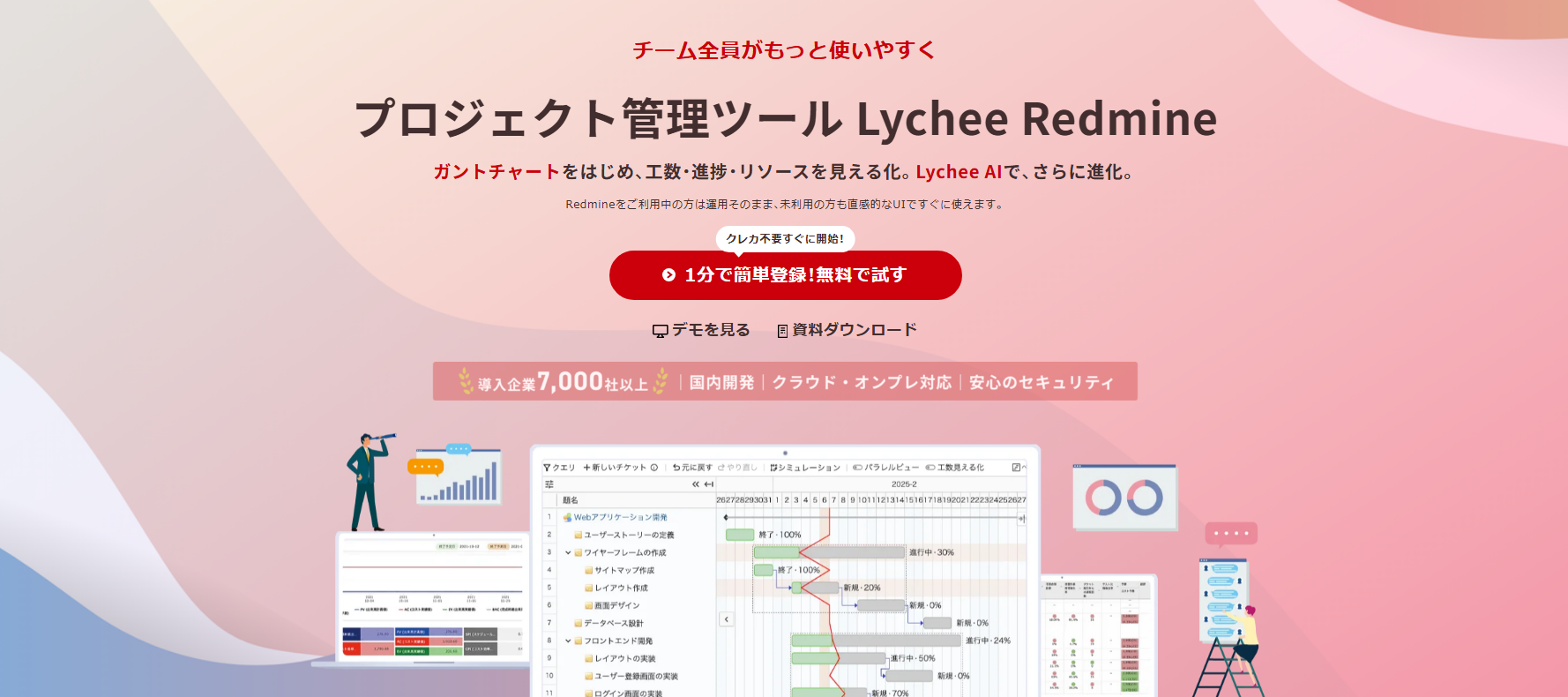
プロジェクト管理表の運用では、更新・集計・共有に時間を取られ、肝心の状況把握や意思決定が後手に回ってしまうことが少なくありません。Lychee Redmineは、こうした「管理に追われる構造」を変え、「判断に使える情報基盤」へと引き上げるための有効な選択肢です。
Lychee Redmineが解決できること
Lychee Redmineは、ガントチャート、WBS、課題管理を同一基盤で連動させ、計画・進捗・工数を共通の軸で可視化できる環境を提供します。これにより、情報の分断を防ぎ、最新状況を前提にした判断が可能になります。タスクの依存関係や遅延の影響範囲が自動的に可視化されるため、リソース再配分やスケジュール見直しといった打ち手を早期に検討できる点が特長です。
なぜこの解決が必要なのか(現場で起きている課題)
プロジェクト管理表を運用していると、更新・集計・共有に工数を取られ、肝心の状況把握や意思決定が後回しになりがちです。特に複数プロジェクトを並行管理する場合、タスク・進捗・スケジュールの情報がExcelやGoogleスプレッドシート、あるいは個人管理に分散しやすく、全体像を掴みにくくなります。
Lychee Redmineがその課題をどう解消するか
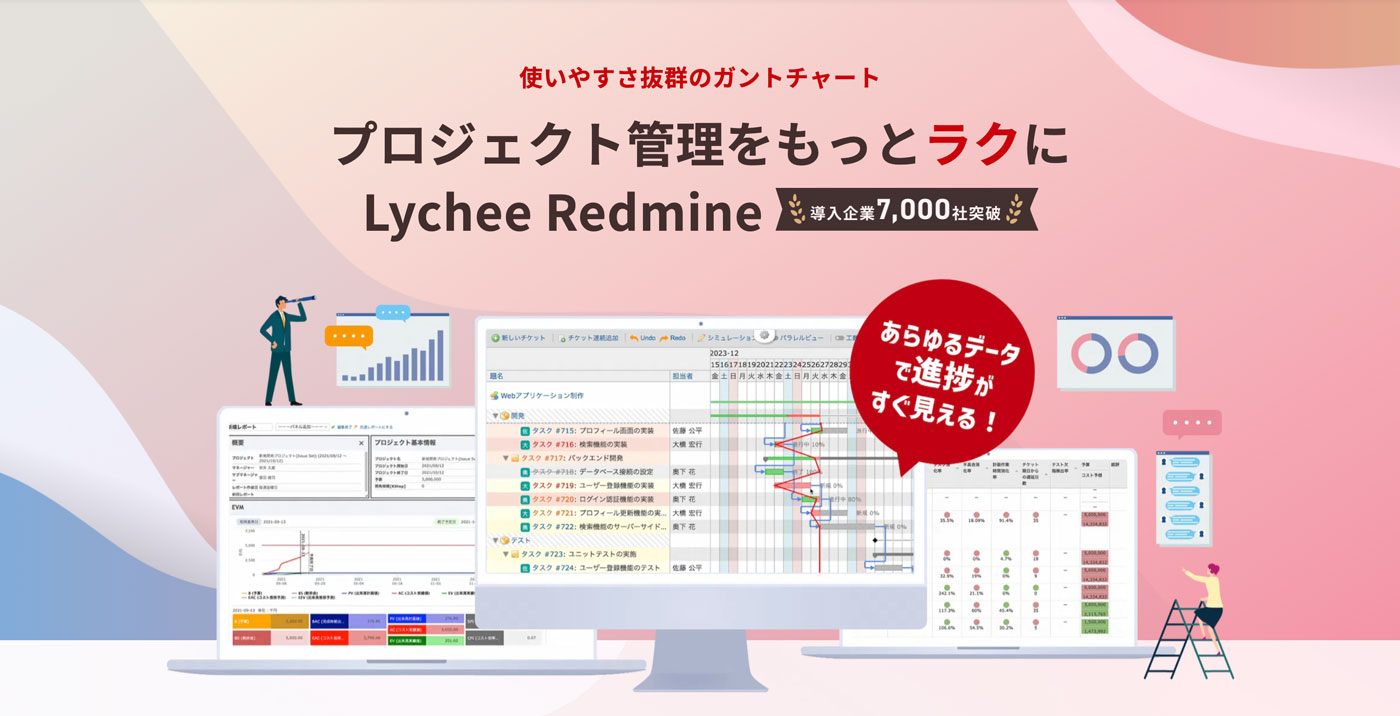
Lychee Redmineでは、WBSで整理したタスクがそのままガントチャートに反映され、進捗や課題を同一画面で一体的に確認できます。情報を横断的に探し回る必要がなくなり、状況把握にかかる工数を効率的に削減できる点が実務上のメリットです。さらに、タスク間の依存関係や遅延の影響範囲が可視化されることで、「どこに手を打つべきか」を一目で把握でき、問題が大きく顕在化する前にリソース調整やスケジュール見直しといった判断を先回りで行いやすくなります。
Lychee Redmineの概要から主要機能、導入メリットまでを整理した下記記事も併せてご参照ください。
プロジェクト管理表で限界を感じたら、次の選択肢としてツール活用を検討しよう

プロジェクト管理において重要なのは、完璧な管理表を追求することではなく、まずは実運用を開始し、実務の中で継続的に改善を重ねていくことです。本記事で整理した設計方針と運用ルールを起点に、自社の実態に合わせた管理の型を構築していくことが現実的な第一歩となります。その上で、運用を続ける中で次のような兆候が顕在化してきた場合は、専用ツールの導入を検討する段階と言えます。
- タスク・進捗・計画が分断され、全体像の把握に時間を要している
- 複数プロジェクトや関係者が増加し、Excel運用の限界が見えている
- 管理作業そのものが目的化し、意思決定や調整に十分活かせていない
この段階では、管理表を廃止するのではなく、「判断に使える情報基盤へ拡張する手段」として専用ツールを導入するのが実務上の現実解です。Lychee Redmineであれば、ドラッグ&ドロップなど直感的な操作で計画・進捗・工数を一体的に管理できます。「WBSで設計→ガントチャートで展開」という一連の流れをスムーズに回せるため、要件変更や調整が頻発する現場でも運用を継続しやすい点が特長です。
有料プランには30日間の無料トライアルが用意されており、期間終了後に自動課金されることはありません。まずは実務環境で検証し、管理表から「判断に使える基盤」への進化を確かめてみてください。






30日無料トライアルをはじめる
- 多機能ガントチャート/カンバン/バックログ/リソース管理/CCPM/レポートなど
- ・ クレジットカード登録不要
- ・ 期間終了後も自動課金なし
- ・ 法人の方のみを対象
このサイトはreCAPTCHAによって保護されており、Googleのプライバシーポリシーと利用規約が適用されます。