
 プロジェクト管理手法

Excelは多くの企業ですでに導入されており、追加コストをかけずに工数管理を始められる手段です。一方で、設計や運用を誤ると、入力の形骸化や管理負荷の増大を招くケースも少なくありません。
本記事では、Excelで工数管理表を作成する具体的な手順に加え、運用上の注意点、そしてExcelでは対応しきれなくなる判断基準までを整理して解説します。
初めに|Excelでの工数管理が向くケース・向かないケース

Excelは身近な表計算ツールであり、特別な導入準備なしに工数管理を始められる点が強みです。プロジェクト数が少なく、タスク構成や担当者の入れ替わりがほぼ固定的であれば、簡易的な管理手段として十分に機能するでしょう。一方で、案件が増えて並行管理が常態化したり、日次・週次で工数の集計や分析を行う運用になると、更新負荷や確認漏れが生じやすくなります。特に、入力ルールが曖昧なまま運用を始めると、記録の粒度や表記がばらつき、管理表としての実用性が低下しがちです。
Excelでの工数管理を採用するかどうかは、自社のプロジェクト規模、変更頻度、求める可視化レベルを踏まえ、「現場が継続的に回せる運用か」を基準に判断することが重要です。
【図解付き】Excelで工数管理表を作る基本手順

Excelで工数管理を行う場合、最初から完璧なフォーマットを目指さず、最低限の項目で運用を始めることが重要です。シンプルな形で回し始めたほうが、定着率が上がり、データの精度も保ちやすくなります。本章では、Excelで工数管理表を作成する基本手順を、5つのステップに分けて解説します。
1.タスク一覧(WBS)を作成する
| タスク | ||
|---|---|---|
| 大 | 中 | 小 |
| ログイン画面 | ||
| 画面デザイン | ||
| プログラミング | ||
| ID入力欄 | ||
| パスワード入力欄 | ||
| ログインボタン | ||
Excelで工数管理を機能させるには、最初にタスク一覧(WBS)を作成し、作業を漏れなく可視化する工程が欠かせません。WBSの粒度が、そのまま工数管理の精度を左右します。工数管理がうまくいかない主な原因は、「何にどれだけ時間を使っているか」が曖昧なまま集計してしまうことです。その結果、次のような問題が起こりやすくなります。
- 抜け漏れが発生する
- 作業の重さを正しく比較できない
- 集計しても改善につながらない
Excelで工数を正確に管理したいなら、まず作業を洗い出し、適切な粒度で整理するところから始めましょう。
WBSの作り方について、詳しくはこちらの記事をご覧ください。

2.予定工数・担当者・期限を設定する
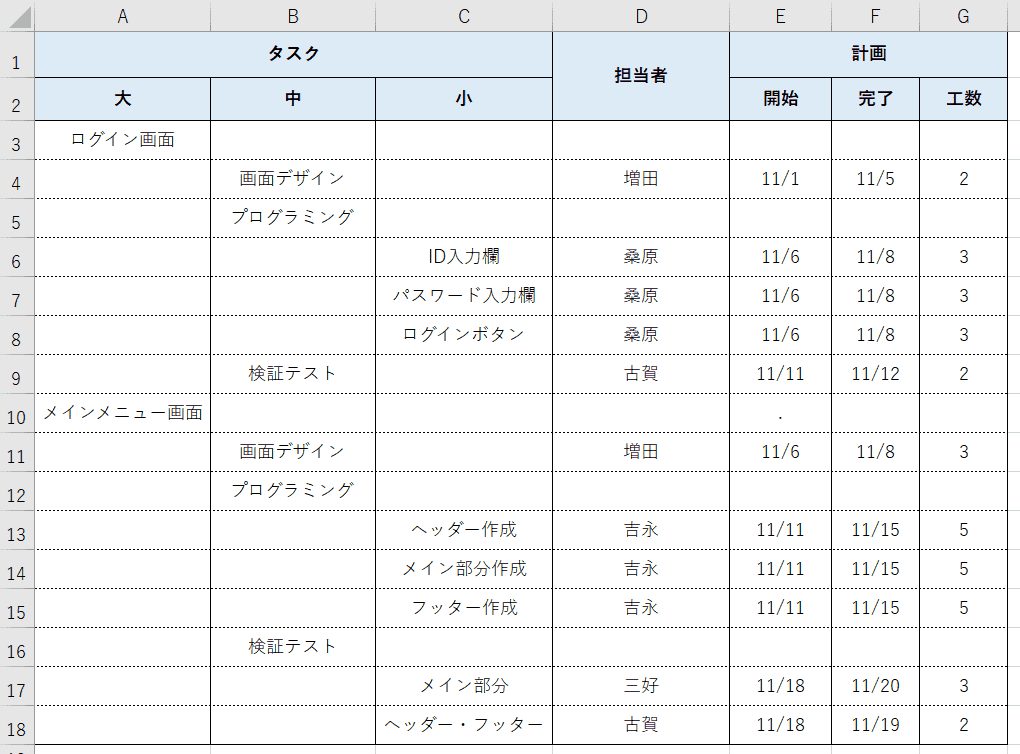
工数管理を機能させるためには、各タスクに予定工数・担当者・期限を設定しましょう。ここが抜けると、工数は「記録して終わり」になりがちです。実績工数だけを集めても、それが多かったのか、想定通りなのかを判断できません。予定工数があることで、初めて次の点を評価できます。
- 見積もりが妥当だったか
- どこで想定外が起きたか
- 改善すべき業務はどれか
また、担当者と期限が曖昧だと、誰の作業かが不明確になり、いつまでに対応すべきかも見えなくなるでしょう。その結果、進捗管理として機能せず、遅延や抜け漏れの温床になる可能性があります。
3.実績工数の入力欄を用意する
次に、予定工数とは別に実績工数を記録する欄を用意します。予定と実績を分けて管理することで、初めて改善につながる分析が可能になります。日次・週次入力は、次のように使い分けるのが有効です。
| 入力頻度 | 向いているケース | 特徴 |
|---|---|---|
| 日次入力 | プロジェクト・開発業務 | 精度が高く、ズレに早く気付ける |
| 週次入力 | 間接業務・管理部門 | 負荷が低く、継続しやすい |
重要なのは、定期的に入力される状態を作ることです。入力負荷を抑えるには、次の工夫を取り入れましょう。
- プルダウンでタスク選択:入力ミスと手間を減らせる
- スマートフォンやTeams連携:入力忘れを防ぎやすい
- 担当者ごとのシート:入力画面をシンプルにできる
Excelで工数管理を成功させるには、「入力しやすい」だけでなく、「ズレが見える」設計が不可欠です。
4.IF・COUNTIF関数で進捗を可視化する
| タスク | 期限 | 実績工数 | 完了チェック | 状態 |
|---|---|---|---|---|
| 要件整理 | 4/8 | 7h | ✓ | 完了 |
| 画面設計 | 4/12 | 0h | 未完了 |
IF・COUNTIF関数を活用し、タスクの状態を「完了・未完了・遅延」として自動で可視化できる運用に切り替えましょう。これにより、管理者は表を一目見るだけでプロジェクトの状況を迅速かつ的確に判断できるようになります。例えば、次のIF関数を用いてください。完了チェック欄に✓を入れるだけで、状態が自動的に切り替わる仕組みを実装できます。
- =IF(D2=”✓”,”完了”,”未完了”)
また、遅延タスクを判定する場合は、「未完了」かつ「期限超過」の条件を満たした場合のみ、遅延と表示するよう設定します。具体例は次の通りです。
- =IF(AND(E2=”未完了”,B2<TODAY()),”遅延”,””)
手作業による確認を減らすためには、次の運用を徹底しましょう。
- 状態は関数で自動判定し、入力ミスや判断のブレを防ぐ
- 期限と実績を必須入力とし、判断基準を統一する
- サマリー欄を1か所に集約し、全体像を即座に把握できるようにする
人が目視で確認する運用から、Excelが自動で判断する運用へ移行することが、工数管理を実効性あるものにするための重要なポイントです。
5.条件付き書式で遅延を目立たせる
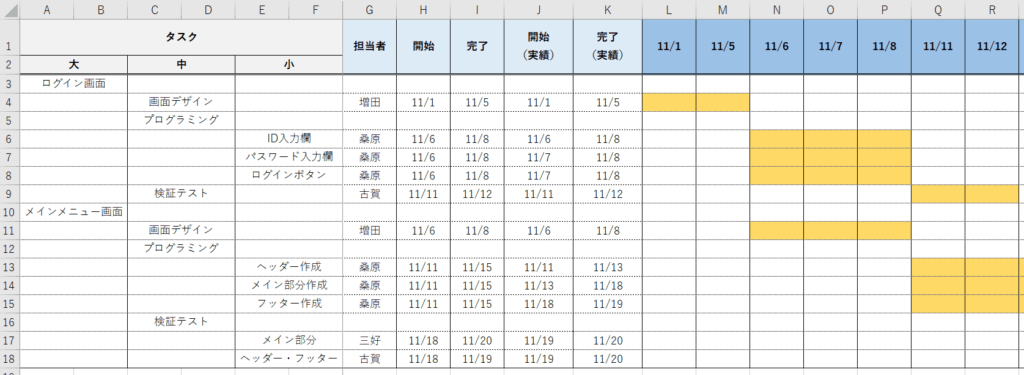
Excelで工数管理を行うなら、条件付き書式で遅延を色分け表示する運用も効果的です。管理者は表を開いた瞬間に、どこにリスクがあるかを把握できます。数値だけの工数表は変化に気付きにくく、遅延タスクや想定を超えた工数を見逃しがちです。色で強調すれば一目で異常がわかり、早めの対応につなげられます。
以下は、期限超過かつ未完了を判別したい場合の条件付き書式の例です。条件に合致したタスクを自動で色付き表示できます。
=AND(期限 < TODAY(), 状態=”未完了”)
条件付き書式を使えば、Excelは「異常を知らせる」管理ツールとして機能します。色分けによる可視化は、低コストで実装でき、効果が出やすいリスク管理の手法です。
Excelで工数管理を運用する際の注意点

Excelでの工数管理を成功させるには、次の2点を押さえておきましょう。
入力ルールを決めないと形骸化する
Excelで工数管理を定着させるには、いつ・誰が・どの粒度で入力するかを事前にルール化しておくことが不可欠です。入力ルールが曖昧なままでは、工数管理はすぐ形骸化します。形骸化を防ぐには、以下のような運用ルールを決めておくべきです。
| 項目 | ルール例 |
|---|---|
| 入力頻度 | 毎日業務終了時(または週次金曜) |
| 入力者 | 作業をした本人が入力 |
| 入力単位 | 0.5時間刻み |
| 締切 | 翌日10時まで |
| 未入力時 | 管理者がリマインド |
「後でまとめて入力すれば良い」と考えると、次のような問題が起こりやすくなります。
- 工数がズレる
- 細かい作業が抜ける
- 実態と乖離する
日次・本人入力を原則にし、Excelを判断に使える管理ツールとして機能させましょう。
更新されないExcelは判断材料にならない
Excelで工数管理を行う場合、データが最新でなければ、どれだけ整った管理表でも意思決定には使えません。更新されないExcelは、管理ツールではなく単なる過去資料になってしまいます。いくらフォーマットを整えても、運用が止まればマネジメントには効きません。必ず更新され、必ず見られる状態を作ることが、Excel運用を継続させるポイントです。
Excel工数管理の限界が見えはじめるポイント

Excelによる工数管理は、一定規模までは有効ですが、チームや業務が拡大すると限界が表面化します。限界の兆候に早く気付けるかどうかが、組織の生産性を大きく左右します。以下に、Excelでの工数管理が限界に近付いていると判断できる主なポイントを整理しました。
複数プロジェクトを横断管理しづらい
Excelで工数管理を続けていると、プロジェクトが増えるほど「誰がどれだけ忙しいのか」「どの案件を優先すべきか」が見えにくくなることがあります。これは、Excel工数管理で起こりやすい代表的な限界です。Excelは個別の状況は追えますが、横断的な全体像をつかみにくい傾向があります。その結果、次のようなリスクにつながります。
- 重要案件が後回しになる
- 一部の人に負荷が集中する
- 遅延が連鎖する
メンバー負荷や優先順位が見えなくなった時点で、すでに「管理できていない状態」に入っていることを認識しましょう。
変更・修正が増えるほど管理負荷が増大する
Excelで工数管理を行う場合、業務の変更や修正が増えるほど、更新作業と管理リスクが一気に膨らみます。これも、Excel運用が破綻し始めるわかりやすいサインです。またExcelは、基本的に最新版だけが残りやすく、なぜ工数が増えたのか、どの時点で問題が起きたのかを後から追いにくいという弱点があります。つまり、改善や再発防止につながる検証ができない状態を意味します。Excel工数管理は変化が少ない環境では機能しますが、変化の多い現場では管理コストが増え続けてしまうのです。
【Excel運用可否チェック】工数管理をExcelで続けられるか?

Excel運用の可否判断に役立つチェックシートを用意しました。以下の質問にYes/Noで答えてください。Yesが多いほど、Excel運用に向いていると言えます。
| 質問 | 回答の基準 |
|---|---|
| Q1.管理対象のプロジェクトは1〜2件程度に限られている | Yes:案件数が少なく、全体を把握しやすい No:複数案件を並行して管理している |
| Q2.タスク数・担当者数が頻繁に増減しない | Yes:構成が安定しており、大きな変更が少ない No:人員やタスクの入れ替わりが多い |
| Q3.工数の集計・分析は月次レベルで問題ない | Yes:簡易的な集計で十分 No:週次・日次での可視化や分析が必要 |
| Q4.リアルタイム性や履歴管理は重視していない | Yes:手動更新でも支障がない No:誰がいつ更新したかを正確に把握したい |
| Q5.管理・更新作業に一定の手間がかかることを許容できる | Yes:Excel更新が業務の一部として許容できる No:管理工数は極力減らしたい |
判定の目安として、回答の内訳によって適した運用方法が変わります。Yesが4〜5個の場合は、現状の業務規模であればExcelによる工数管理を継続しても、大きな支障は出にくいでしょう。一方、Yesが2〜3個の場合は、Excelでの管理は当面の対応として有効ですが、将来的には専用ツールの検討も視野に入れるのが現実的です。Yesが0〜1個にとどまる場合は、Excel運用では管理負荷や運用リスクが高まりやすいため、早い段階で専用ツールの導入を検討したほうが安全と言えます。
なお、Excelは手軽に導入できる反面、プロジェクト規模や管理の複雑性が増すほど限界が顕在化しやすい特性があります。
Excelから工数管理ツールへ切り替える判断基準

Excelでの工数管理は万能ではありません。次のいずれかに当てはまる場合は、専用ツールへ切り替えるタイミングと言えます。
- プロジェクト数・人数が増えた
- 週次・日次での工数把握が必要になった
- 管理のための作業時間が無視できなくなった
- ファイルが乱立している
Excelによる工数管理は、規模が小さいうちは有効です。しかし、プロジェクト数・人数・進行スピードが増えるほど、管理そのものがボトルネックになりやすくなります。
工数管理を効率化したい場合の選択肢
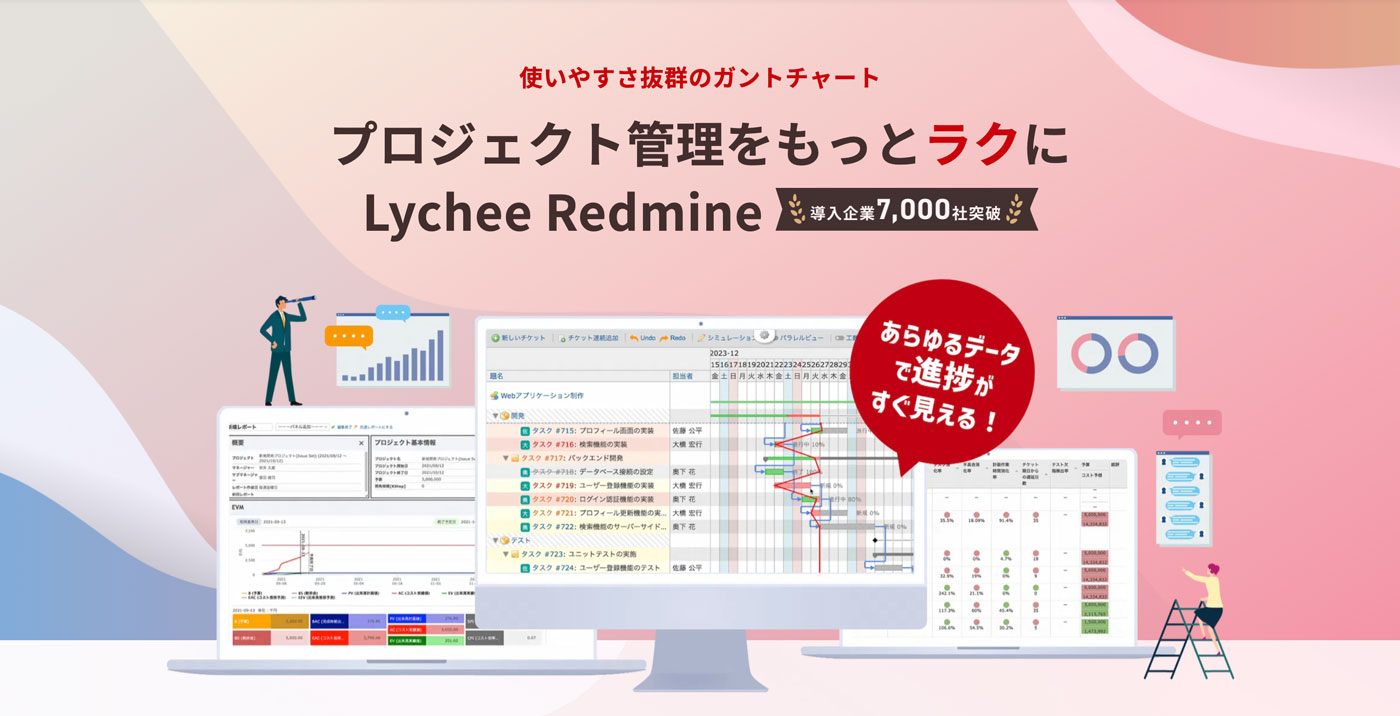
Excelでは対応が難しくなった場合は、ガントチャート、工数、コストを一元管理できる専用ツールを検討する選択肢もあります。Lychee Redmineは、工数入力・進捗管理・負荷把握をまとめて行えるため、Excel運用からの移行先として検討しやすいツールの一つです。まずは試用し、運用に合うかをご確認ください。
下記の記事では、Lychee Redmineの概要に加え、主な機能やメリットを具体例とともに詳しく解説しています。併せてご覧ください。

Excelでの工数管理は「規模」と「複雑性」で見極めることが重要

Excelは工数管理を低コストで始められる有効な手段ですが、プロジェクト数や管理の複雑性が増すにつれて、更新負荷や把握漏れといった課題が顕在化しやすくなります。今の業務規模で無理なく回せているか、今後の拡張にも耐えられるかを見極めることが重要です。
もしExcelでの管理に限界を感じ始めている場合は、工数・進捗・負荷を一元管理できる専用ツールを試すのも一つの選択肢です。Lychee Redmineでは30日間の無料トライアルが用意されているため、まずは実務に近い形で操作感や運用イメージを確認すると、導入判断がしやすくなります。







30日無料トライアルをはじめる
- 多機能ガントチャート/カンバン/バックログ/リソース管理/CCPM/レポートなど
- ・ クレジットカード登録不要
- ・ 期間終了後も自動課金なし
- ・ 法人の方のみを対象
このサイトはreCAPTCHAによって保護されており、Googleのプライバシーポリシーと利用規約が適用されます。